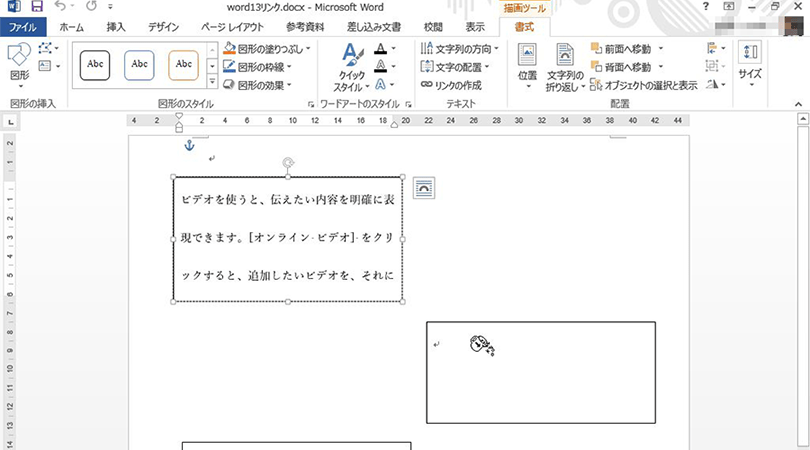
ワードのテキストボックスの使い方と編集方法 Office Hack
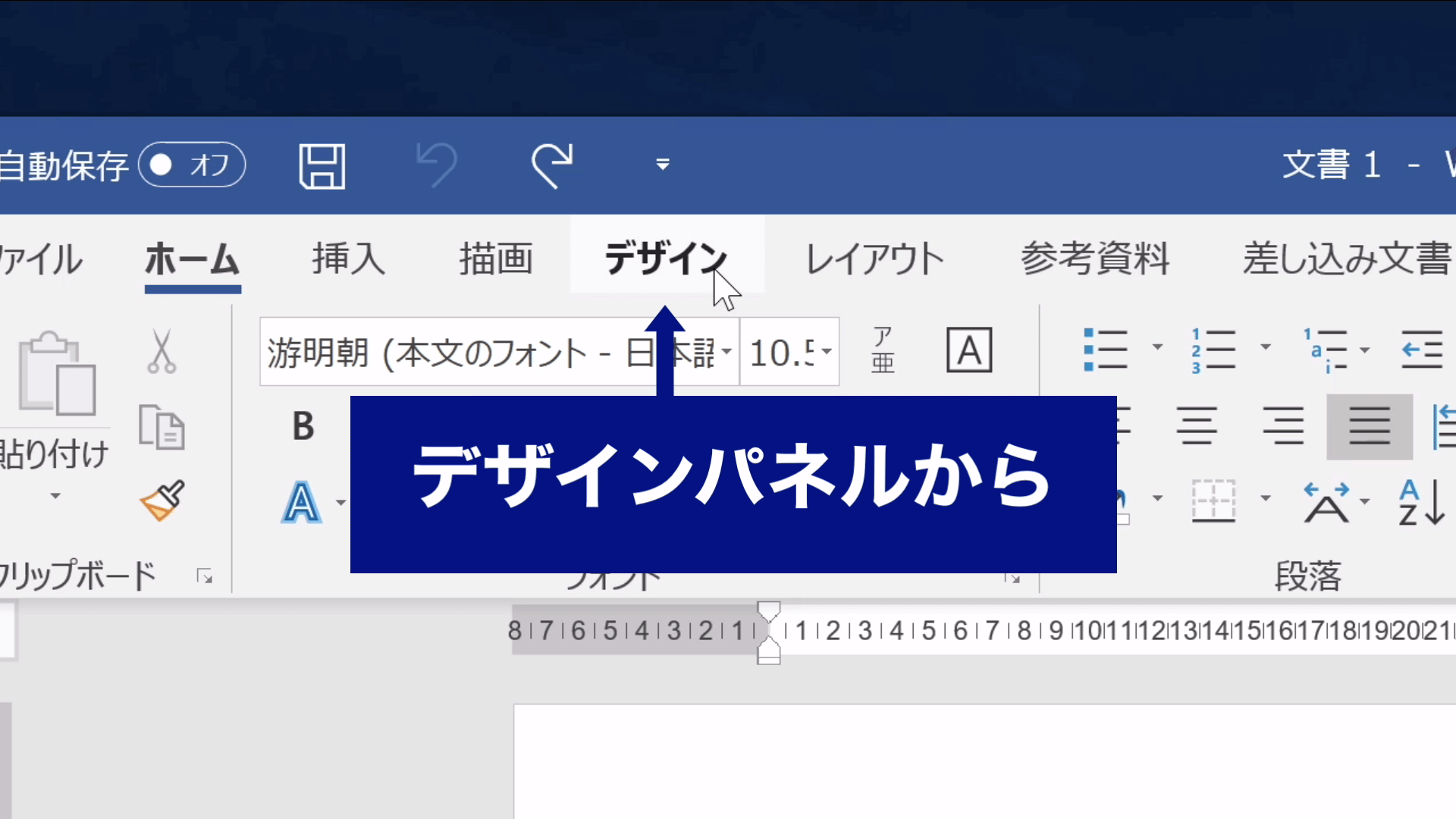
スタイルをデザインできたら、 「デザインタブ」→ ドキュメントの書式設定のところにある、スタイルセットの 一番右下にある「その他(vのようなマーク)」 をクリックしてください。 その他の場所 ステップ3 レイアウト枠はWord 03までの機能だったと思います。Word 07以降からレイアウト枠の挿入コマンドがリボンに含まれません。 まあ、テキストボックスで事足りるでしょうみたいな感じで隠れちゃったんでしょうけど、封筒の宛名印刷で封筒サイズ指定すると、洋式封筒で下中央にレイアウト枠
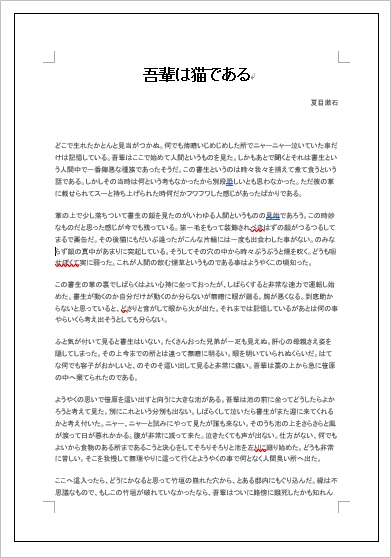
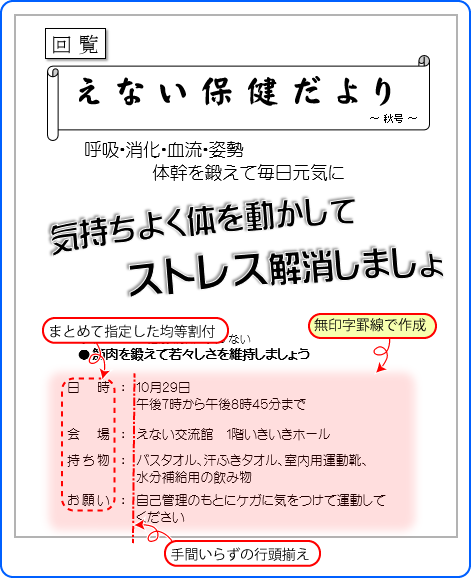
Word 枠 デザイン テンプレート
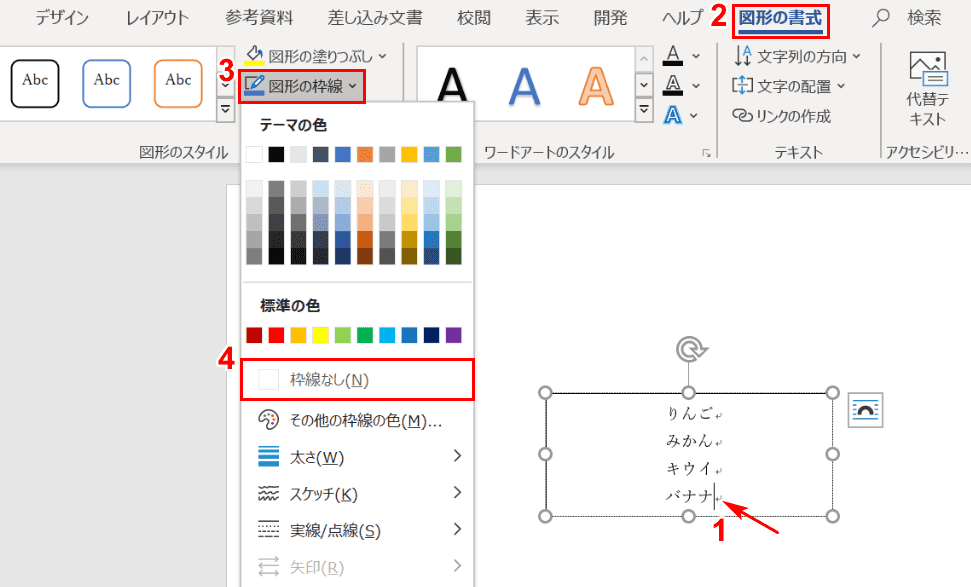
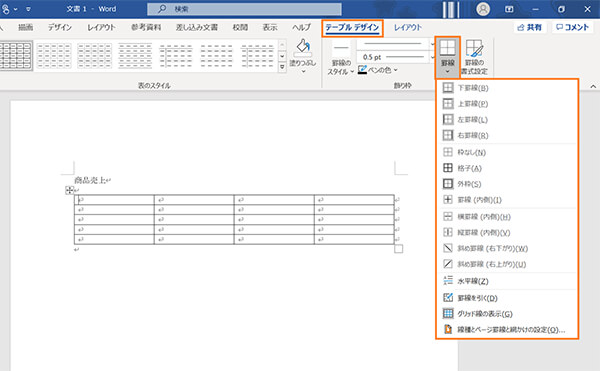
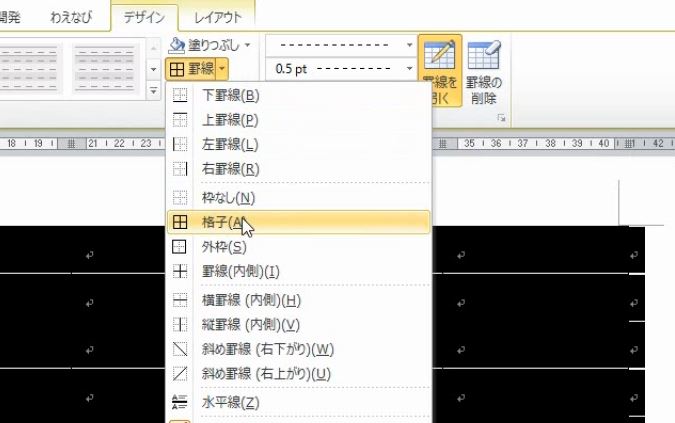
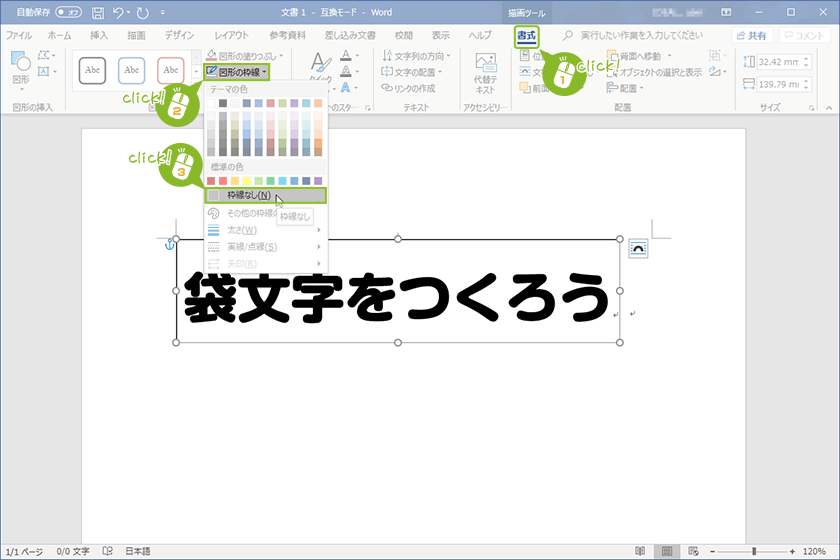
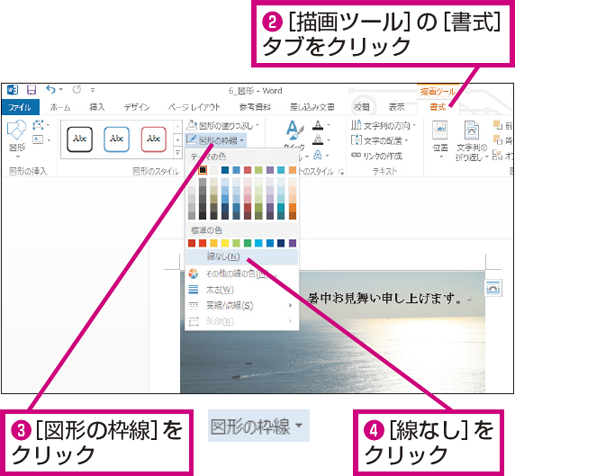
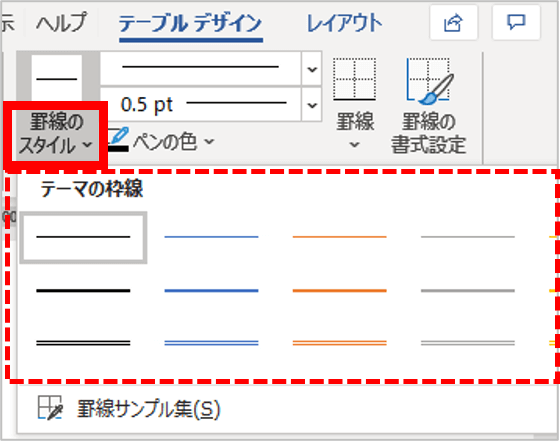
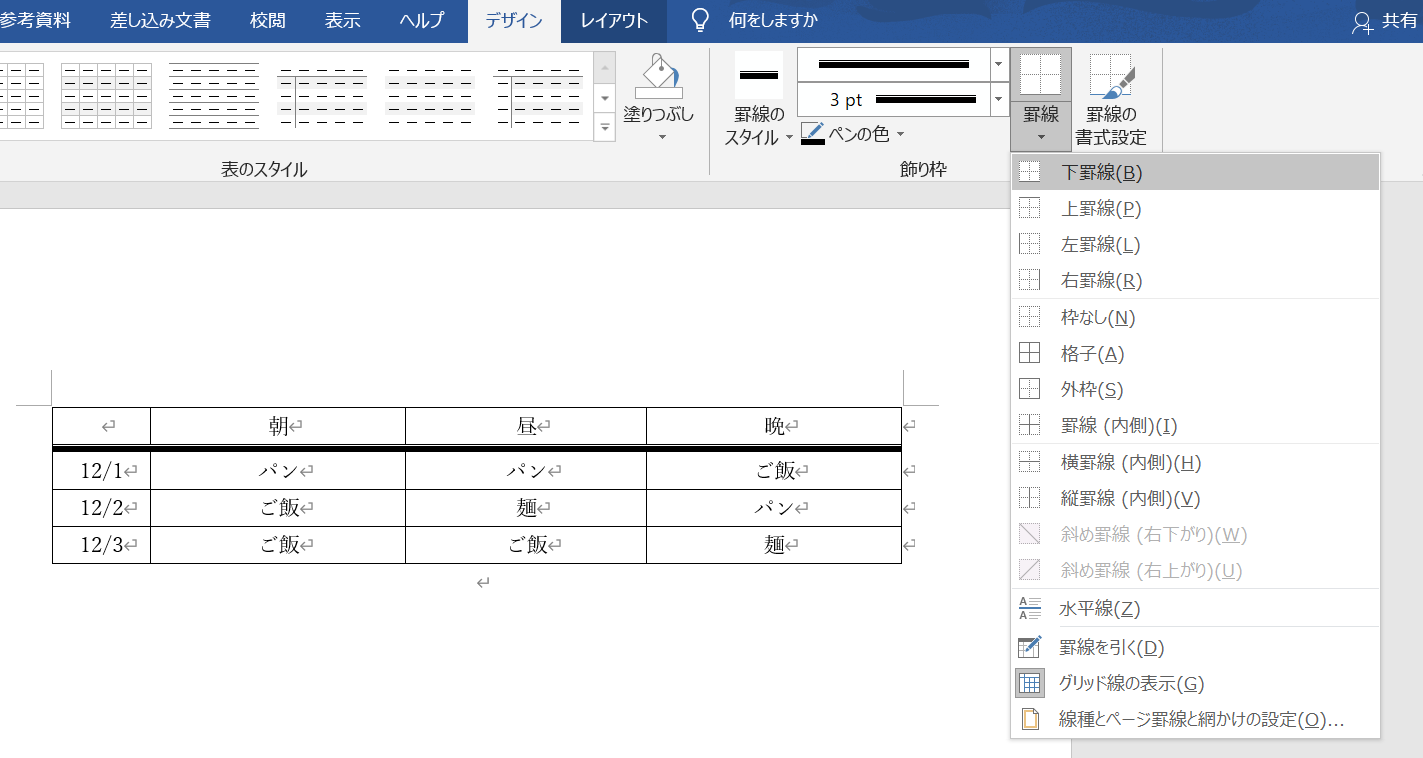
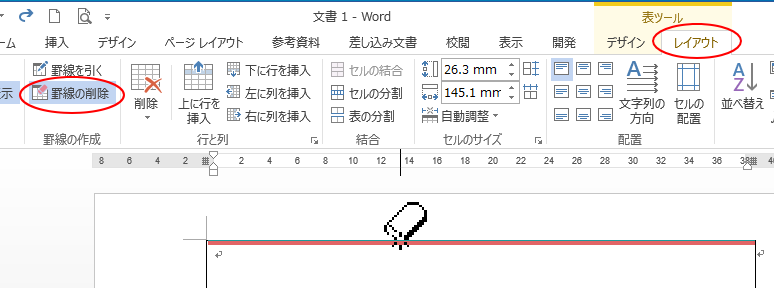
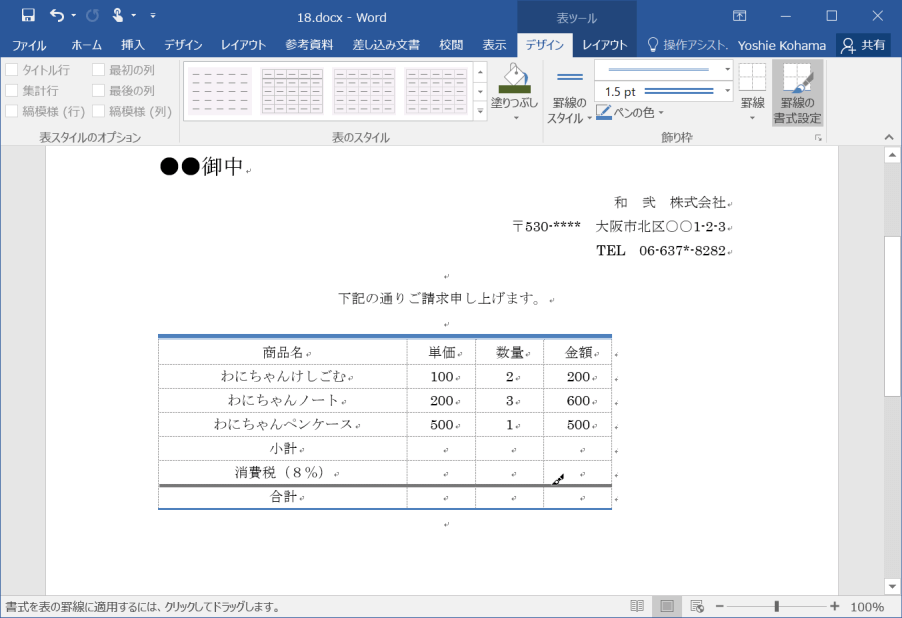
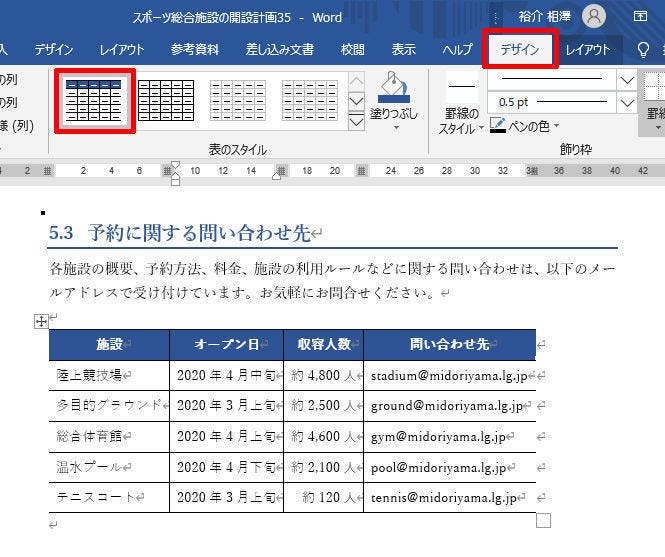
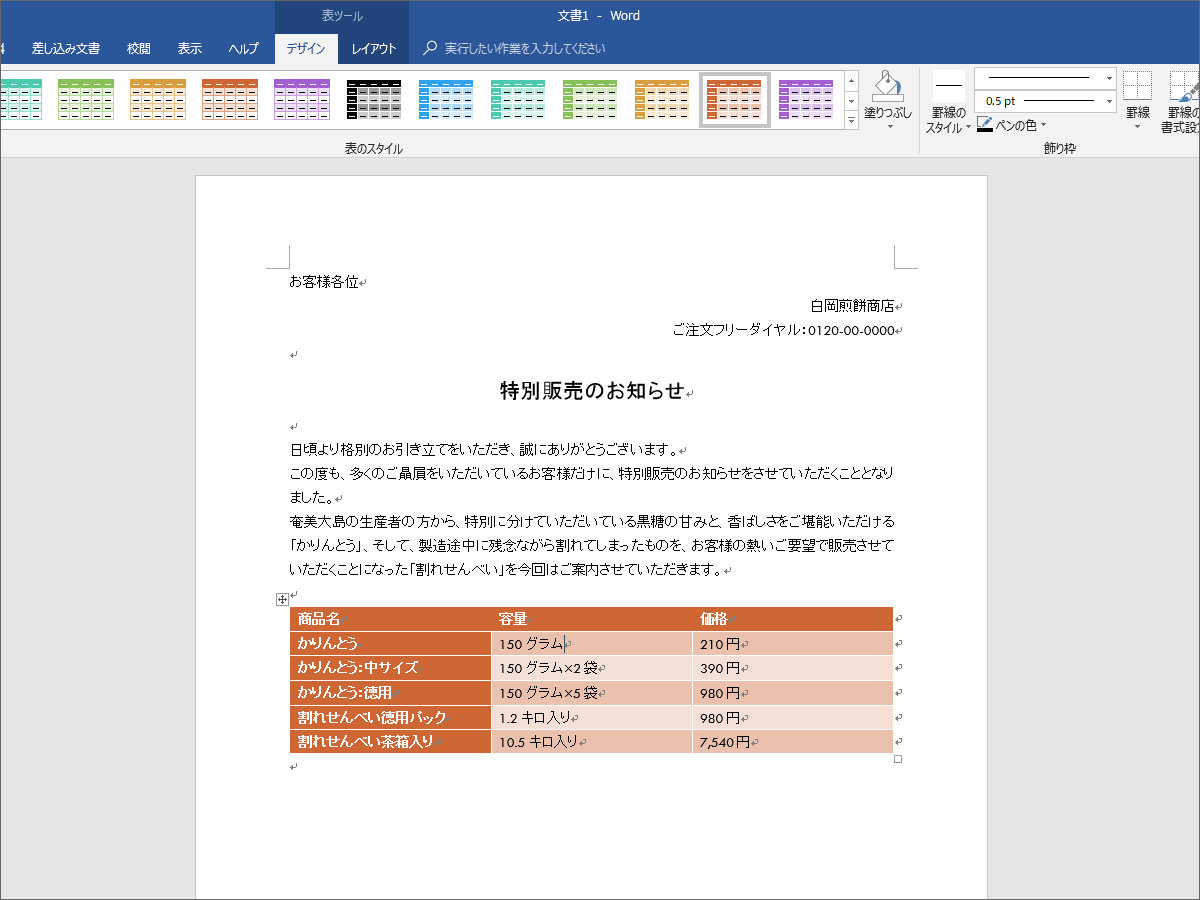
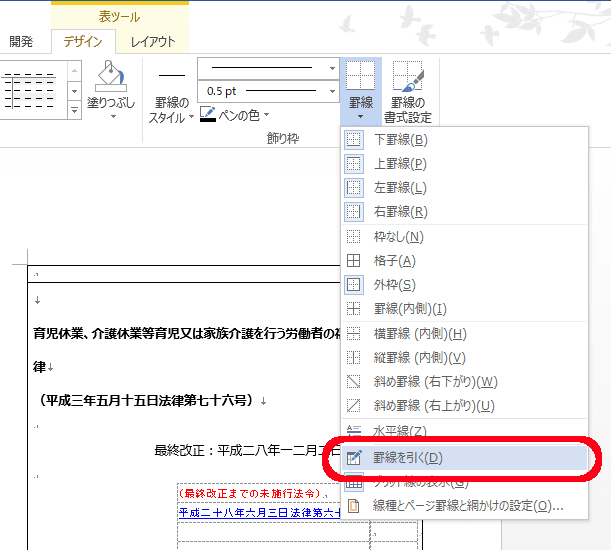
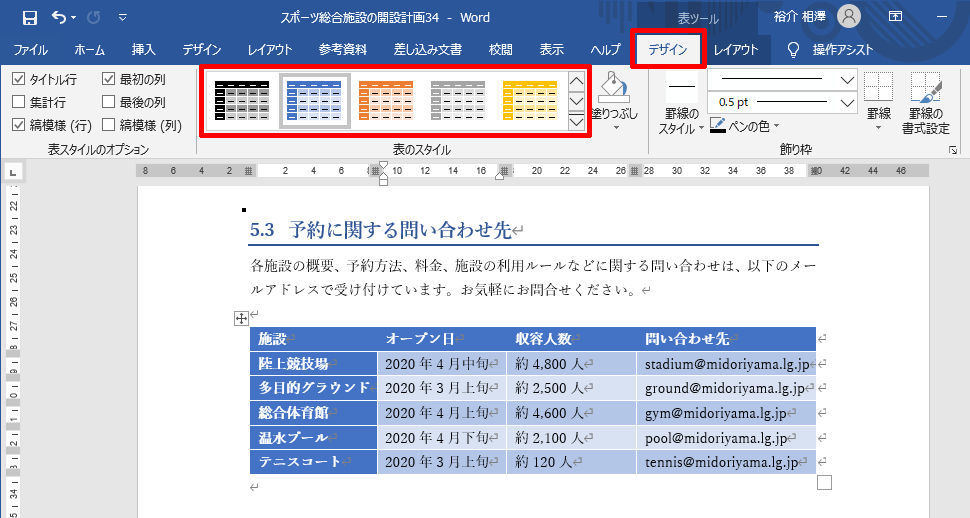
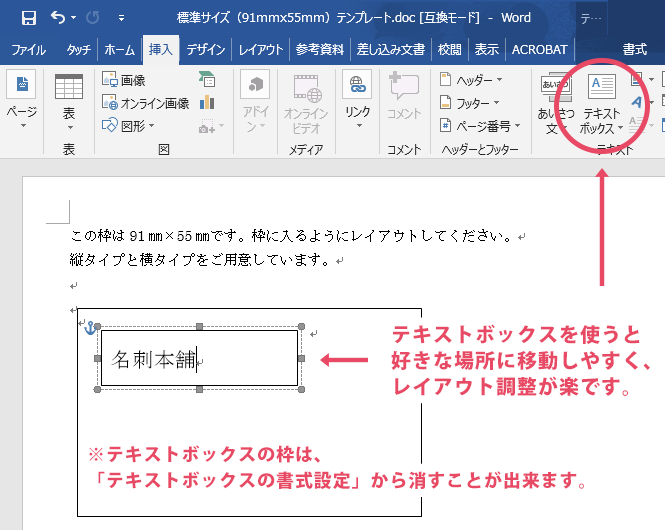
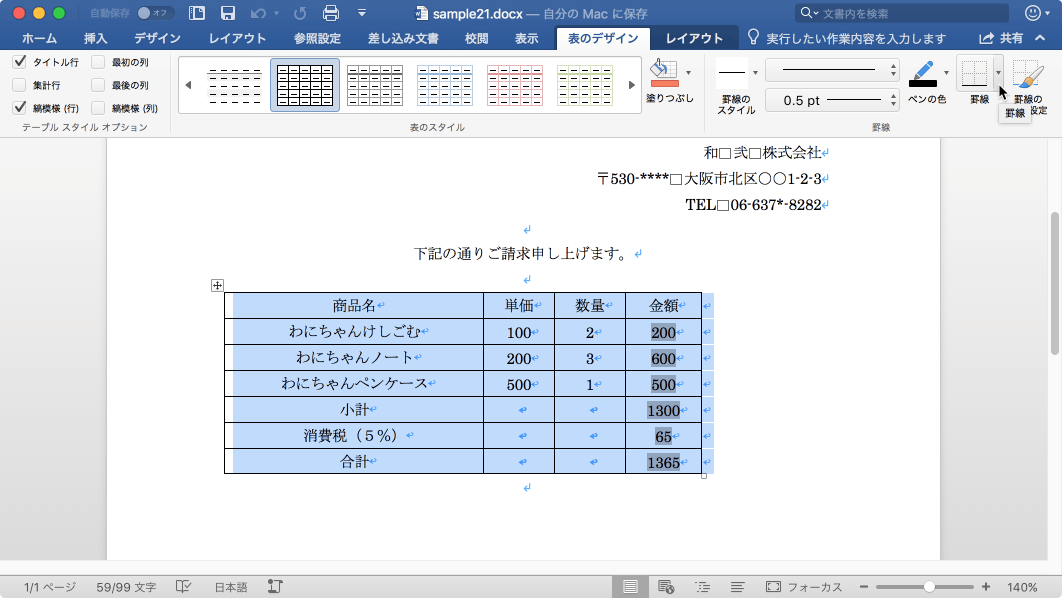
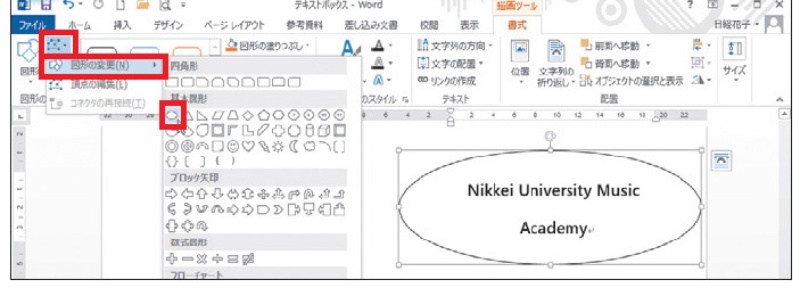
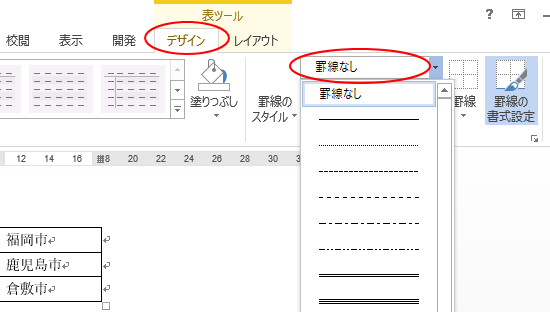
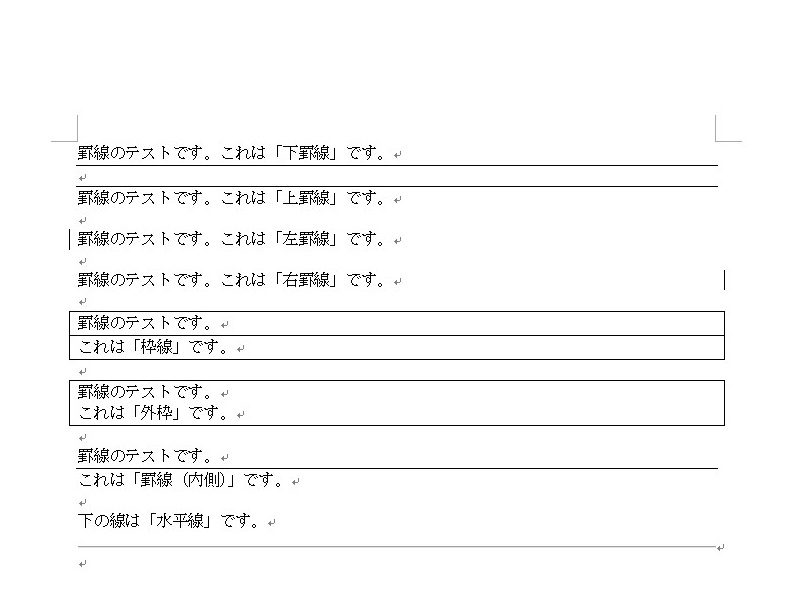
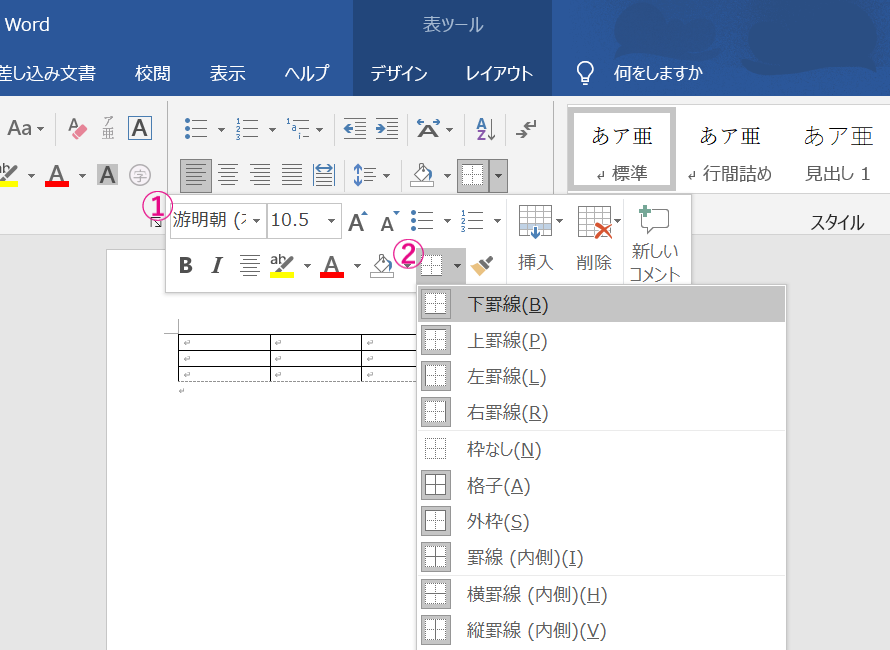
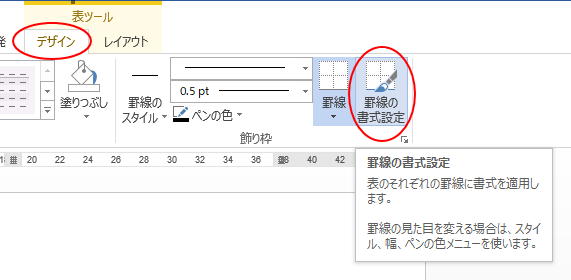
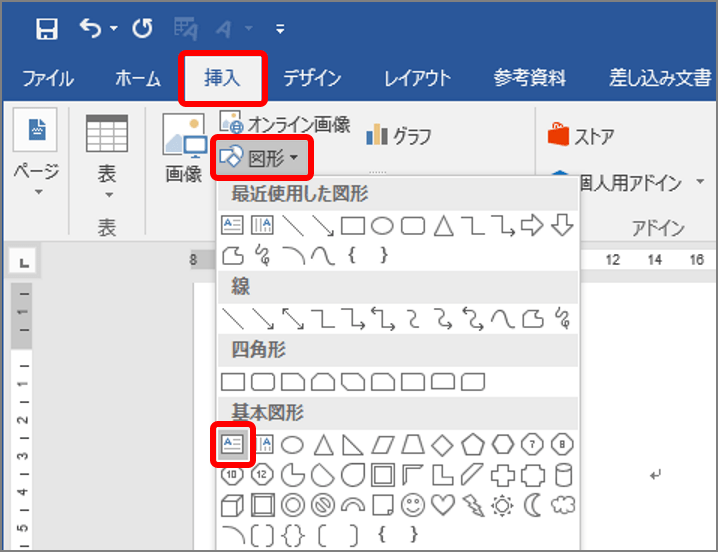
Word 枠 デザイン テンプレート- ↑ 「表ツール」の「デザイン」タブで、「塗りつぶし」ボタンで背景の色を選択します。「線種」の「 」ボタンから線種を、「ペンの色」で罫線の色を、「罫線」ボタンから「外枠」を選択すると、罫線を変更できます 「表ツール」の「レイアウト」タブでは、文字列の位置や囲みの幅や下図のように簡単にテキストボックスの枠線をデザインできます! テキストボックスの線にパターンを使う方法 (1) フレーム図形で代替するだけ! (見た目はテキストボックスと変わりません) 個人的にはこちらがオススメ! 挿入→「図形」→「基本図形」にある 「フレーム」 をクリックして挿入 ↓↓↓ ダブルクリックし(または右クリック)- 「図形の書式

Word13では罫線の色の設定時の挙動がちょっと変わりました Word ワード 13基本講座
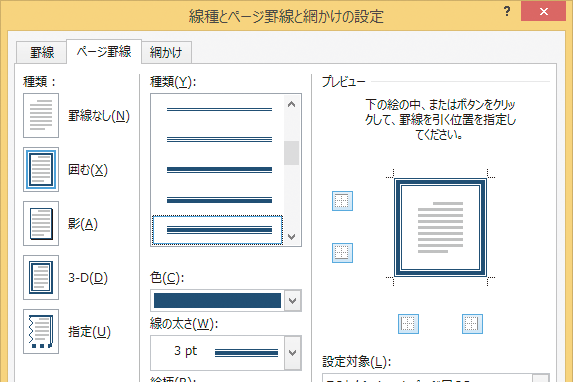
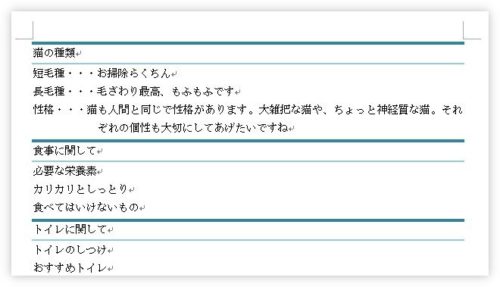
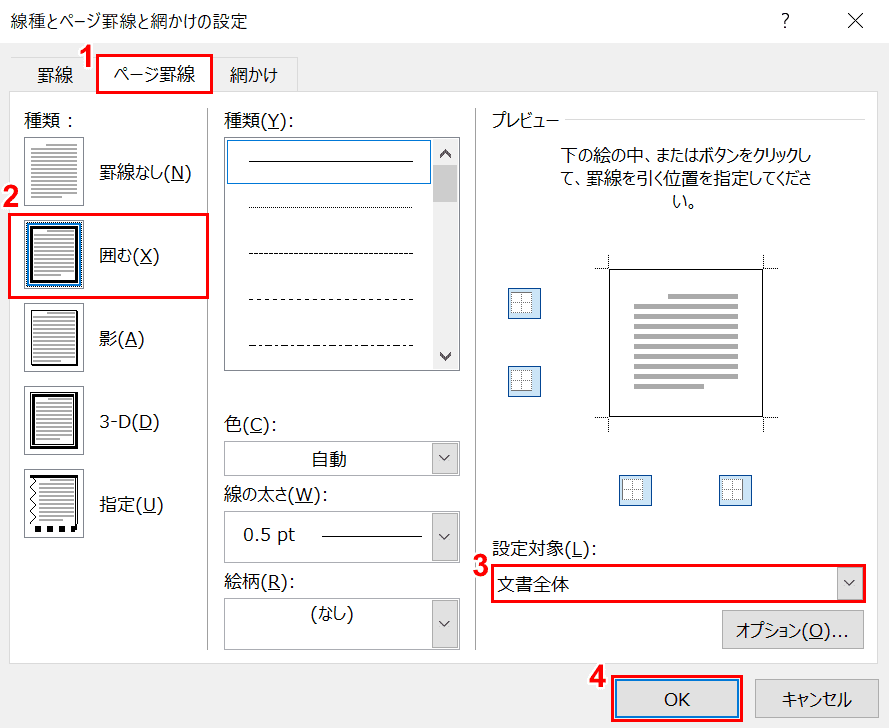
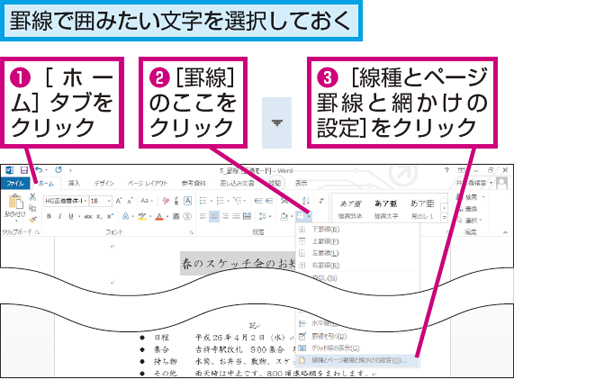
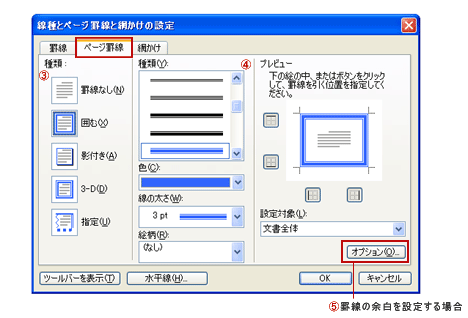
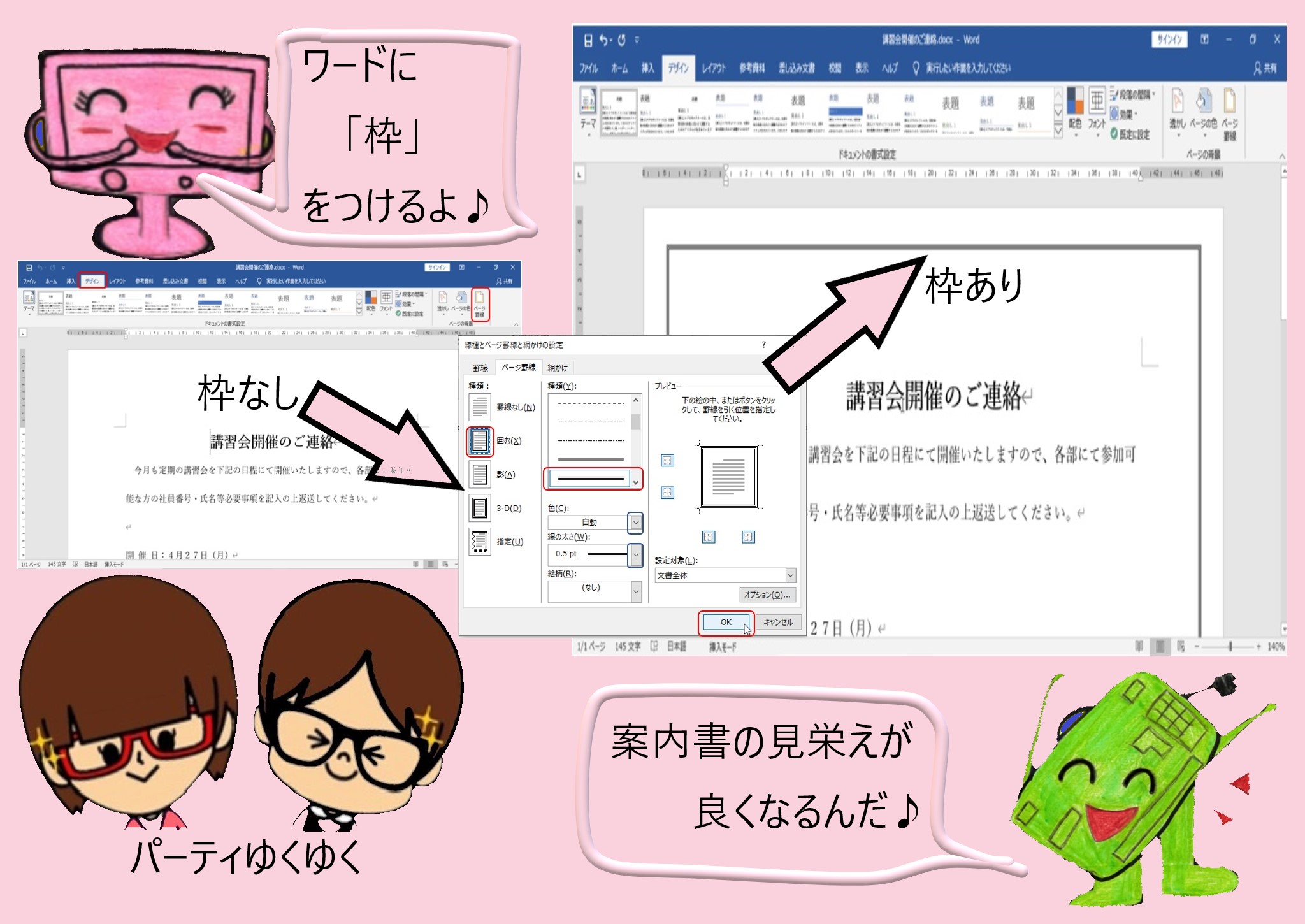
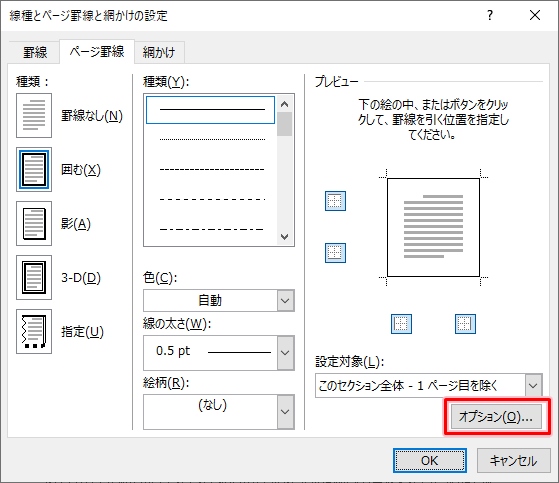
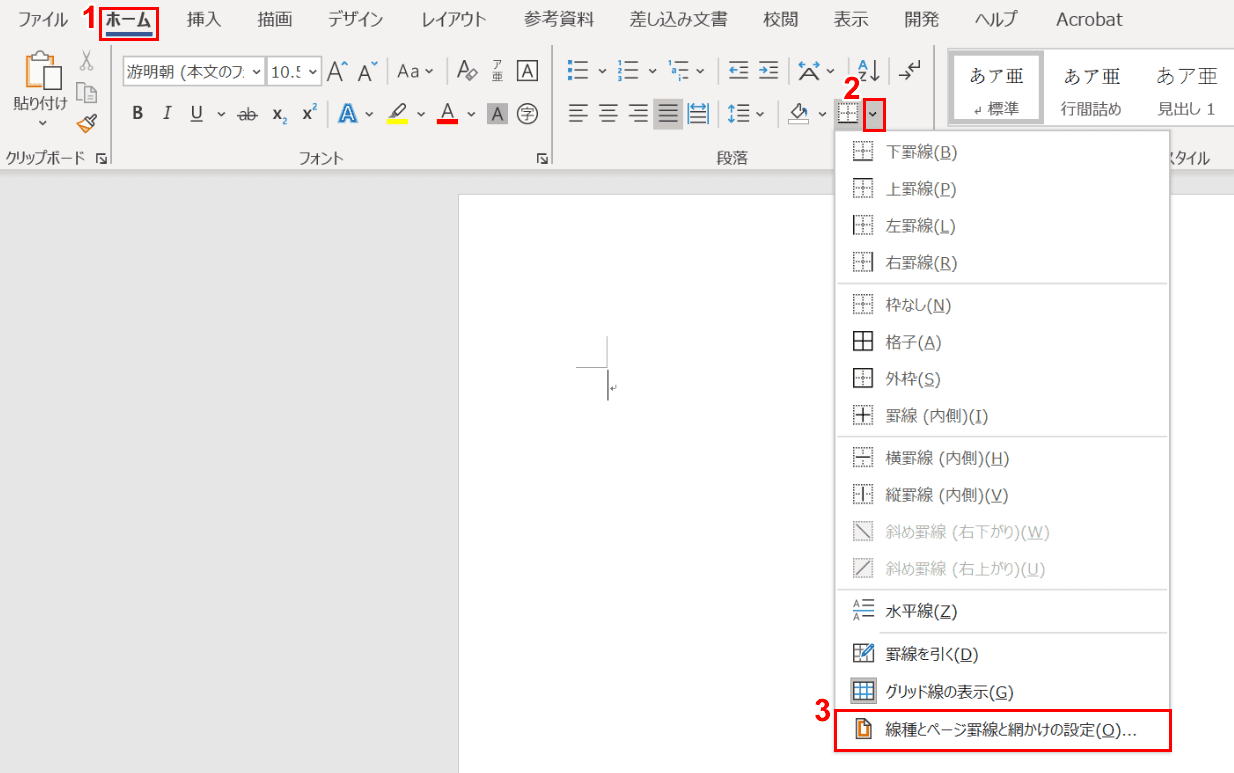
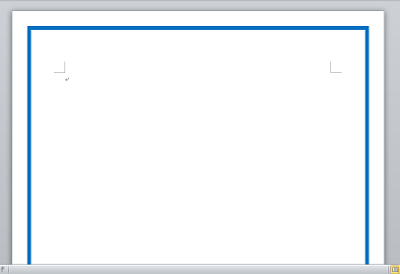
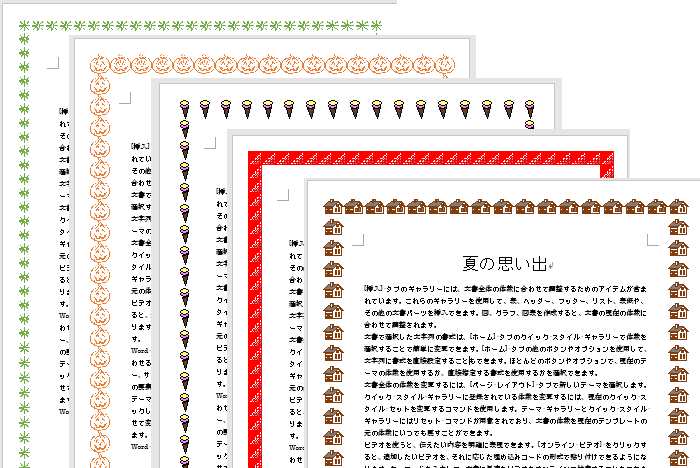
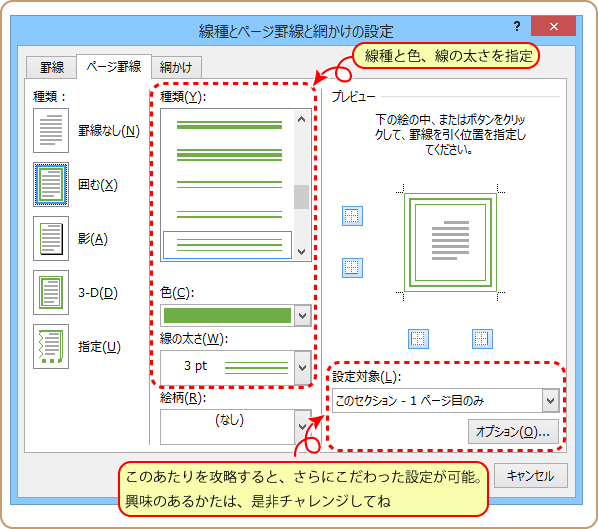
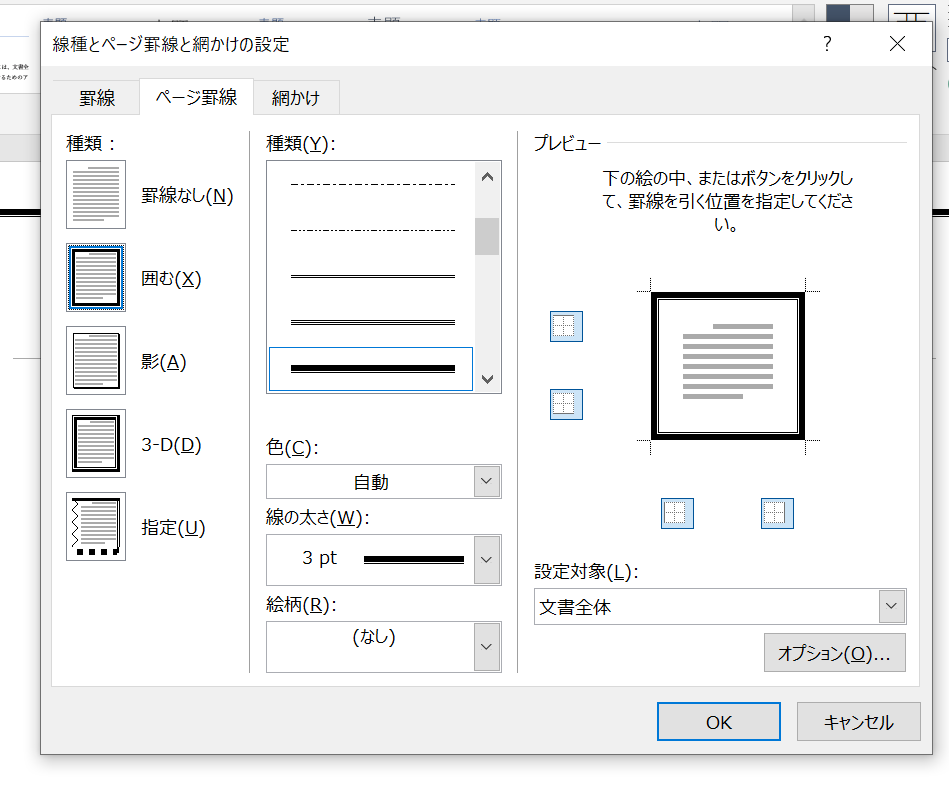
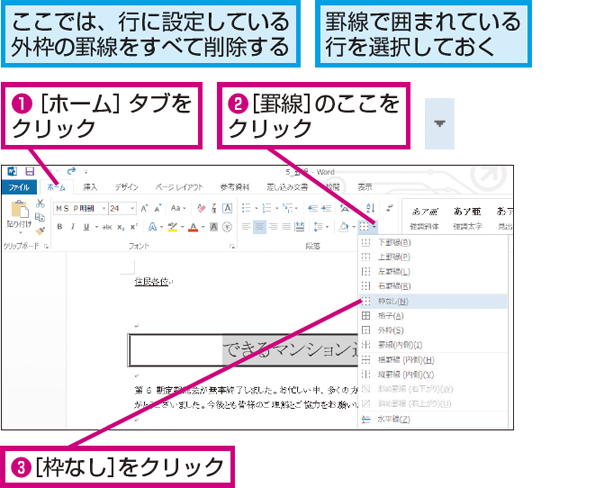
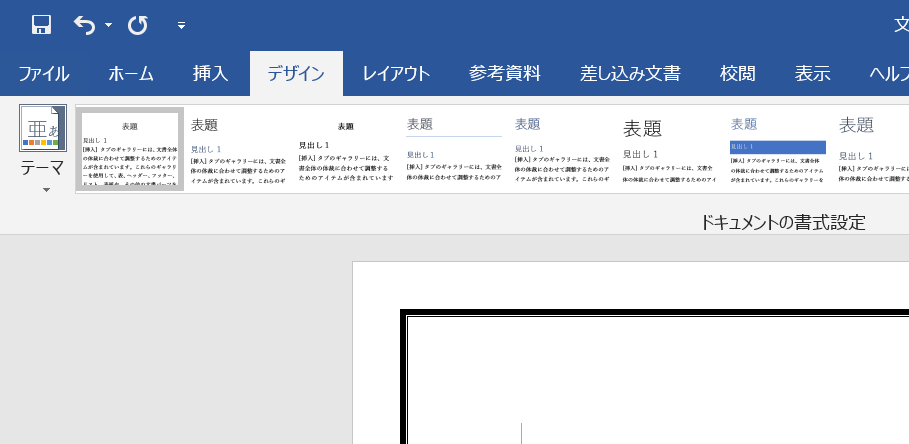
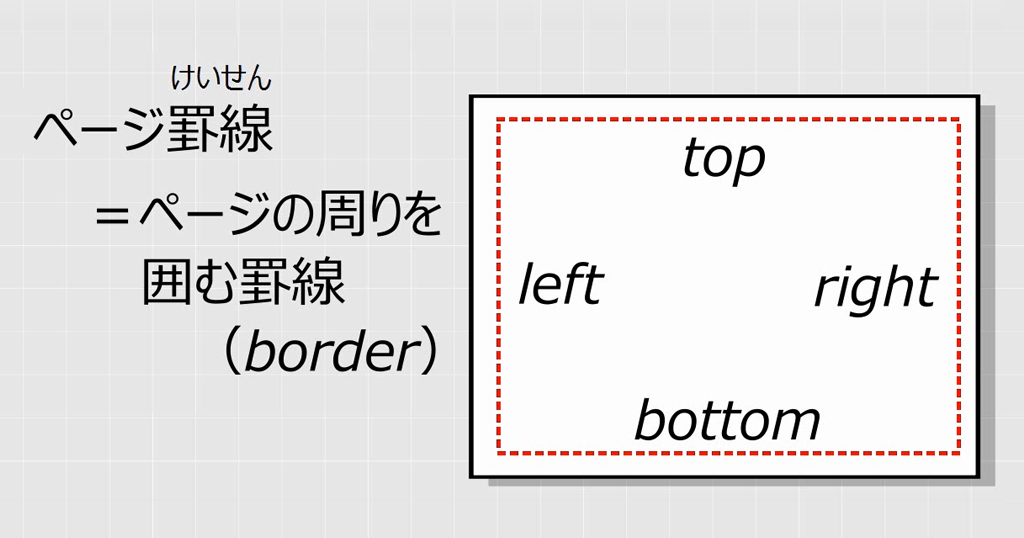
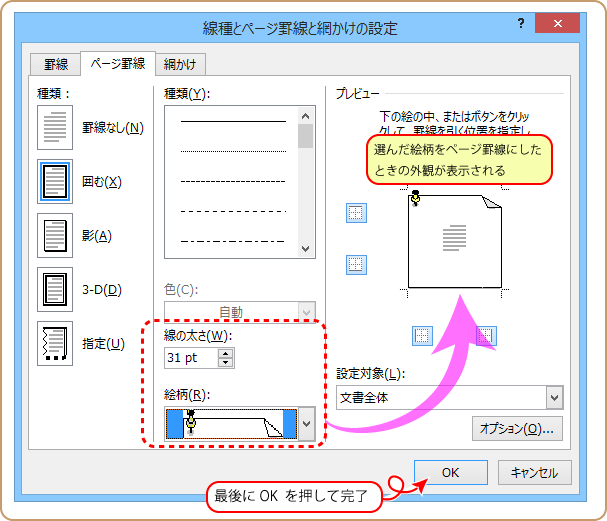
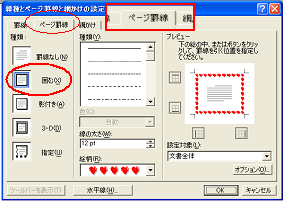
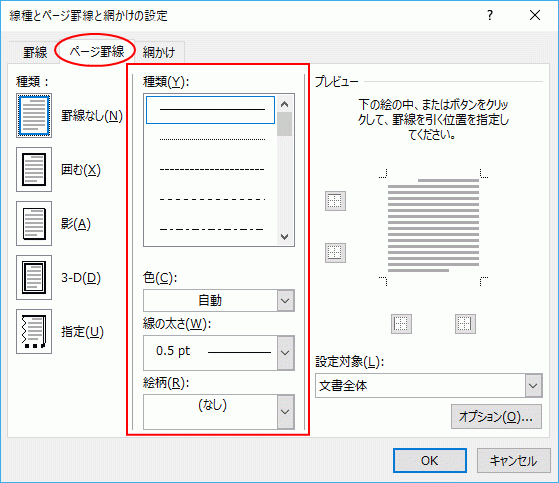
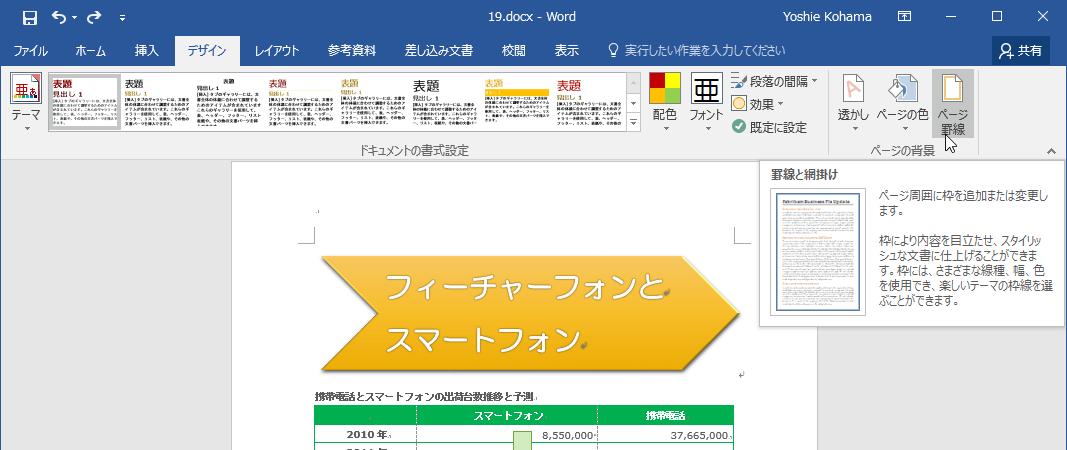
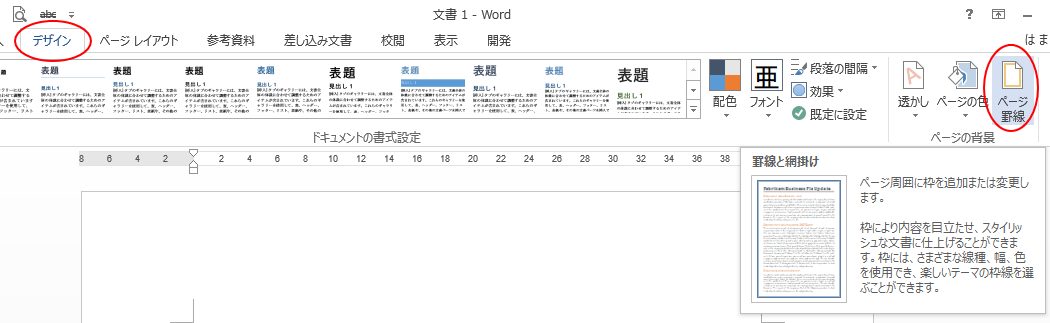
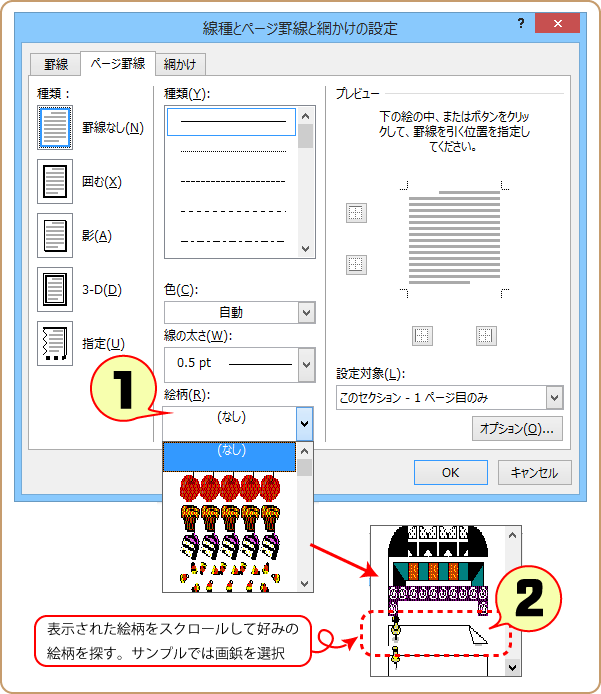
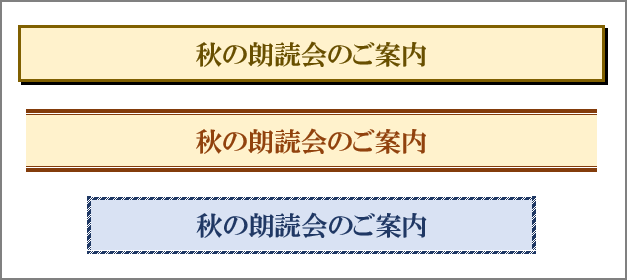
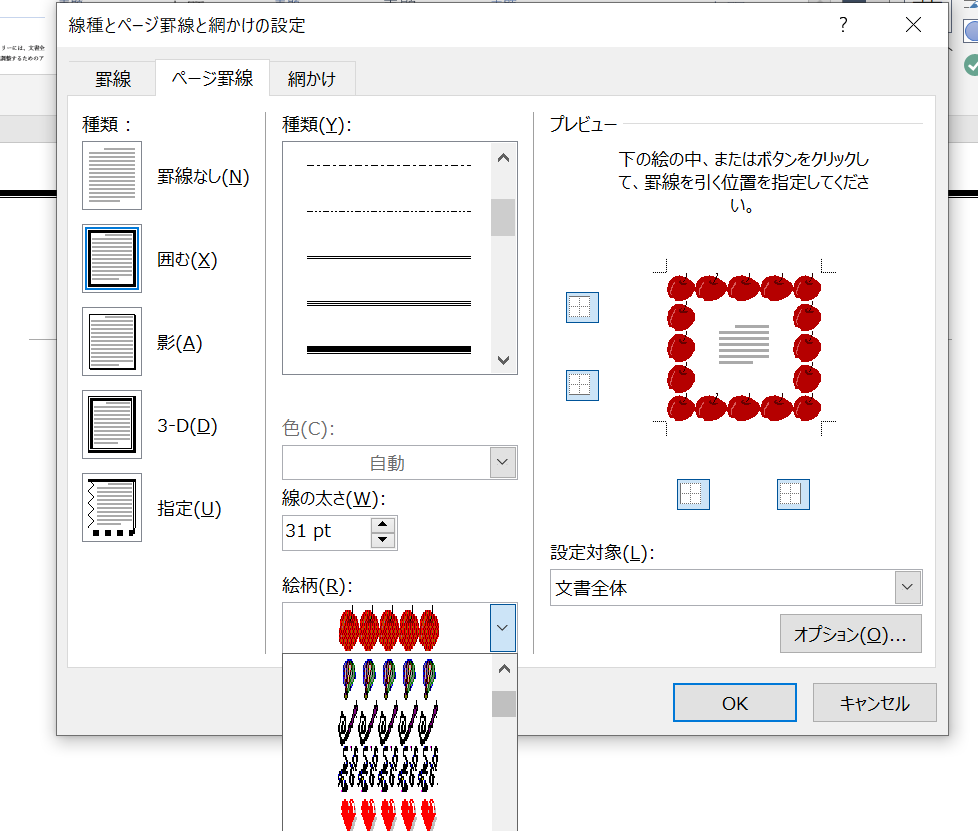
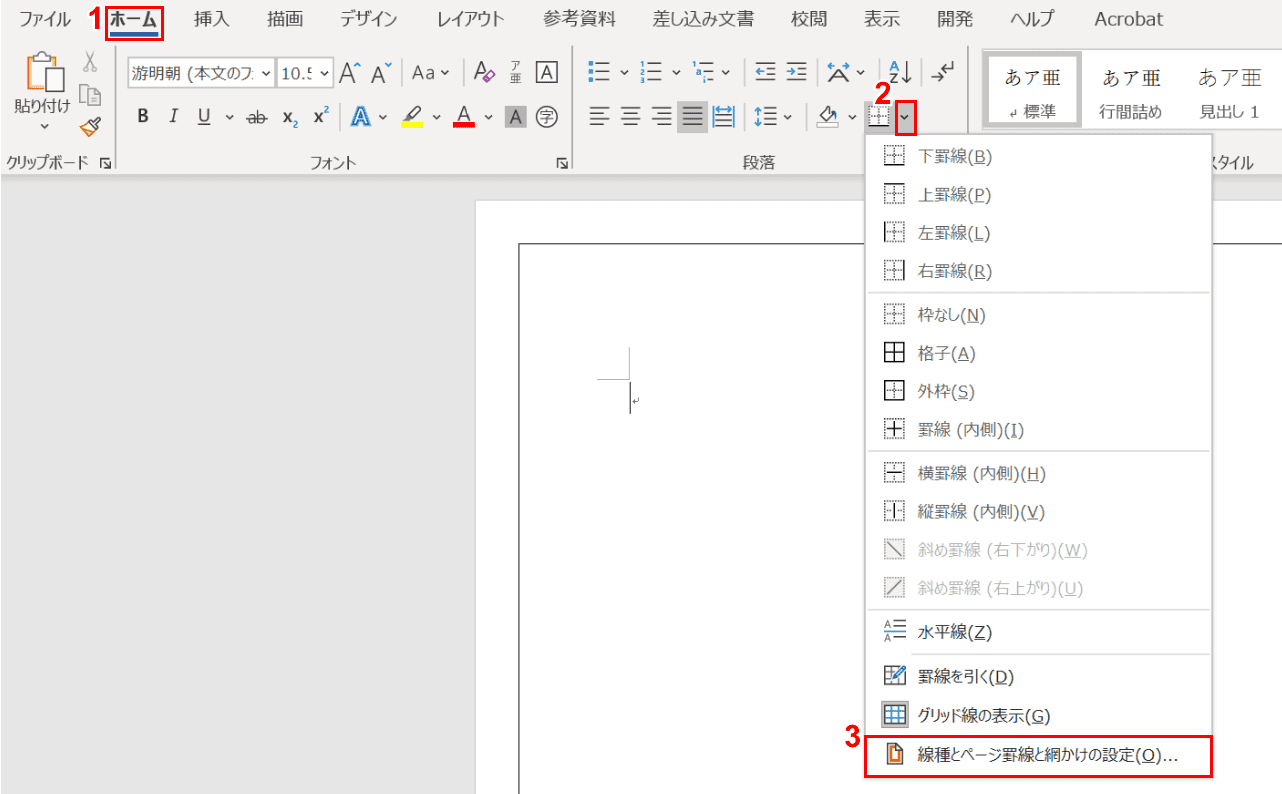
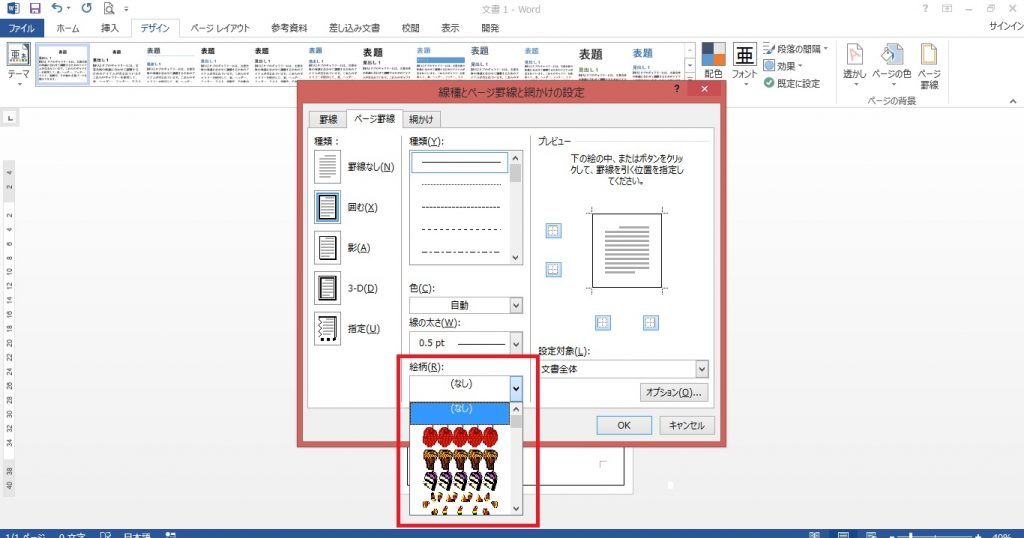
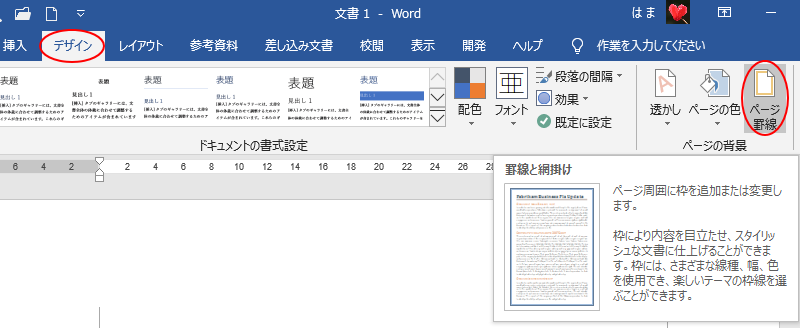
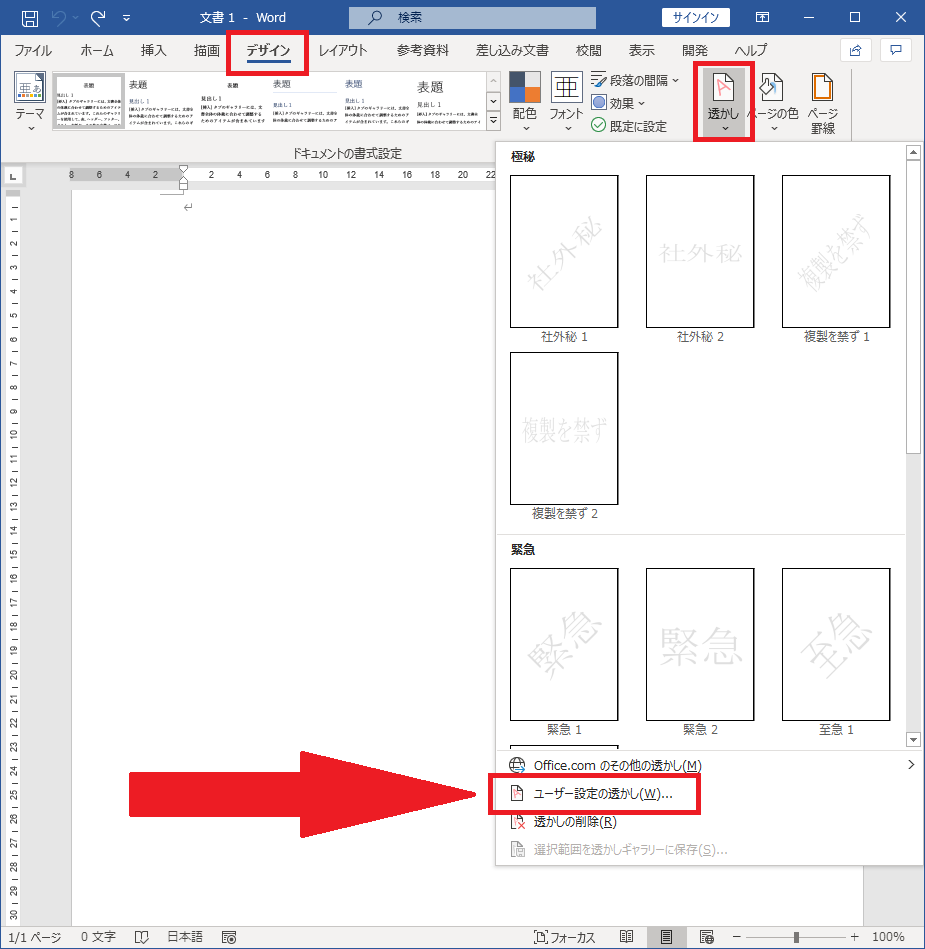
では、1ページごとに枠をつけていこうね さち先生 まず、「デザイン」タブの「ページ罫線」っていうのをクリックしてね ナビゲーターやえ 下図の赤枠をご参照ください さち先生 すると、下図のようなダイアログボックスっていうのが開いてくるわよ 見栄えが良い見出しをデザインしよう! 見出しを見栄えが良くなるようにデザインしてみましょう。 デザインしたい見出しを選択します。 見出しの左側の空白をクリックすると1行が選択できるので、複数ある場合は『Ctrl』を押しながら見出しを選択しましょう。 ホームタブの段落にある罫線から『線種とページ罫線と網掛けの設定』を開きましょう Word・ワードデザインされた表紙の作り方 ではさっそく、ワードに表紙を挿入してみましょう! ステップ1 表紙の追加は 「挿入タブ」 →ページのところにある 「表紙」 をクリックします。 表紙の場所 ステップ2
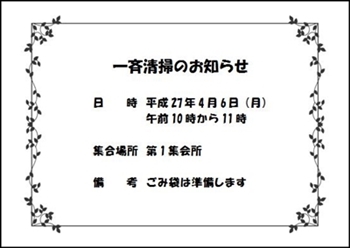
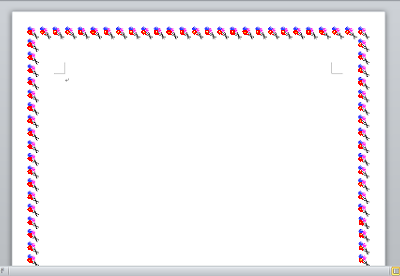
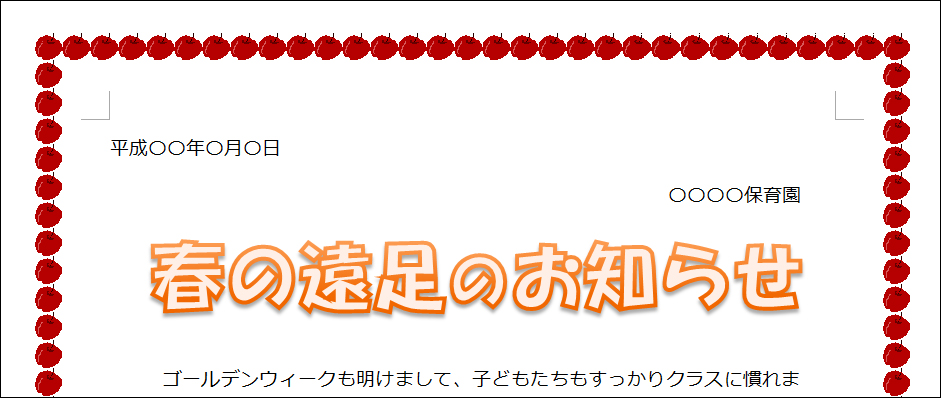
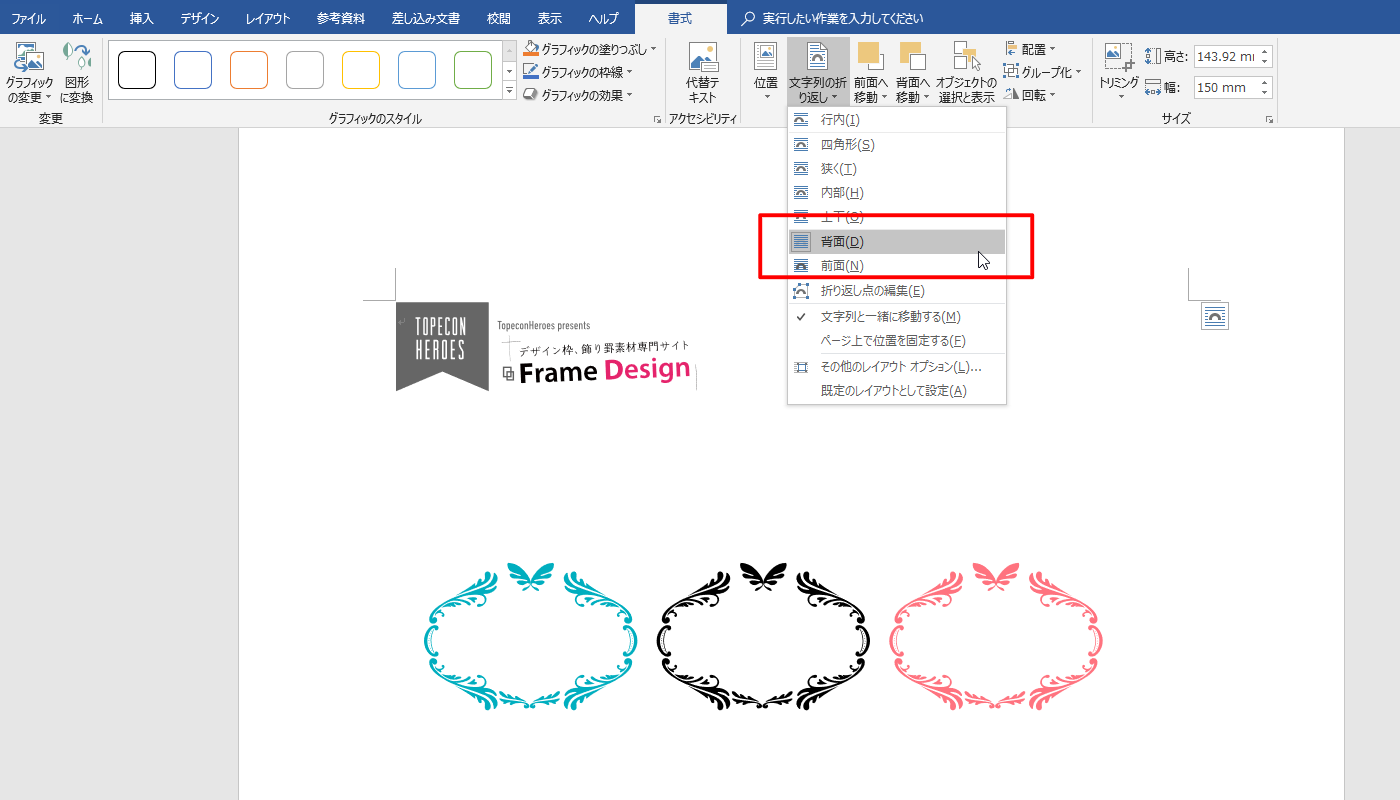
「フレーム枠 イラスト」 一覧 フレーム(飾り枠・囲み枠)に関するイラストです。すべて無料でご利用いただけるフリー素材です。 ファイル形式:背景透過png スポンサーリンク りんごのフレーム枠イラスト さくらんぼのフレーム枠イラスト 赤いバラのフレーム枠イラスト 赤いバラの ※枠のサイズも自動で変更されます。 ワードアートのデザイン変更 最後にデザインの変更です。 試してみたいのは、 書式タブの赤枠で囲んだ場所です。 クリックすると、塗り潰す一覧が表示されるので好きなデザインを選びます。ダウンロード・ご利用方法 (1) メッセージカード枠の見本画像をクリックして、表示された大きな画像をダウンロード し、パソコンのデスクトップなどに保存します。 (2)次に、Word や Excel 等を開いて、保存したメッセージカード枠の画像を挿入し、その上にテキストボックスを挿入してお好きな文字を入力・表示します。 オリジナルなカードを完成させて
Word 枠 デザイン テンプレートのギャラリー
各画像をクリックすると、ダウンロードまたは拡大表示できます
 |  | |
 |  | |
 |  |  |
「Word 枠 デザイン テンプレート」の画像ギャラリー、詳細は各画像をクリックしてください。
 |  | |
 |  |  |
 |  |  |
「Word 枠 デザイン テンプレート」の画像ギャラリー、詳細は各画像をクリックしてください。
 |  |  |
 |  |  |
 |  |  |
「Word 枠 デザイン テンプレート」の画像ギャラリー、詳細は各画像をクリックしてください。
 |  | |
 |  |  |
 |  |  |
「Word 枠 デザイン テンプレート」の画像ギャラリー、詳細は各画像をクリックしてください。
 |  |  |
 |  |  |
 |  |  |
「Word 枠 デザイン テンプレート」の画像ギャラリー、詳細は各画像をクリックしてください。
 |  |  |
 |  |  |
 |  |  |
「Word 枠 デザイン テンプレート」の画像ギャラリー、詳細は各画像をクリックしてください。
 |  |  |
 |  |  |
 |  |  |
「Word 枠 デザイン テンプレート」の画像ギャラリー、詳細は各画像をクリックしてください。
 |  |  |
 |  |  |
 |  | |
「Word 枠 デザイン テンプレート」の画像ギャラリー、詳細は各画像をクリックしてください。
 |  |  |
 |  |  |
 |  |  |
「Word 枠 デザイン テンプレート」の画像ギャラリー、詳細は各画像をクリックしてください。
 |  |  |
 |  |  |
 |  |  |
「Word 枠 デザイン テンプレート」の画像ギャラリー、詳細は各画像をクリックしてください。
 |  |  |
 |  |  |
 |  | |
「Word 枠 デザイン テンプレート」の画像ギャラリー、詳細は各画像をクリックしてください。
 |  |  |
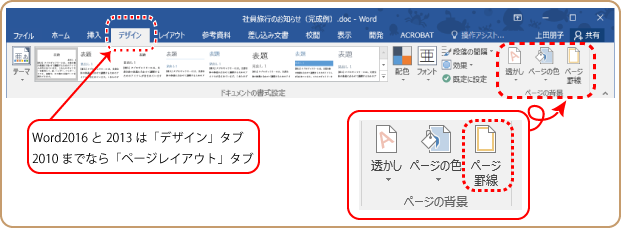 | 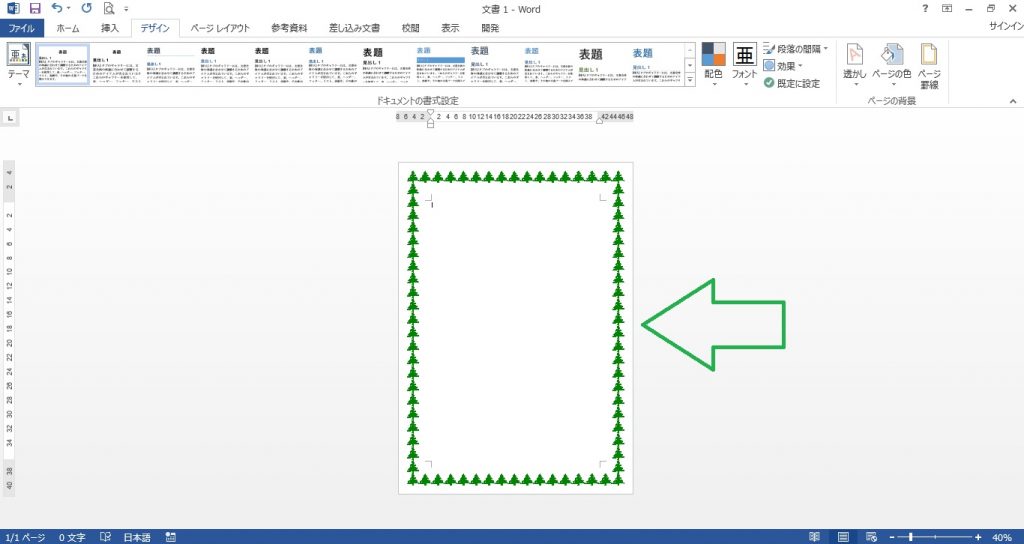 |
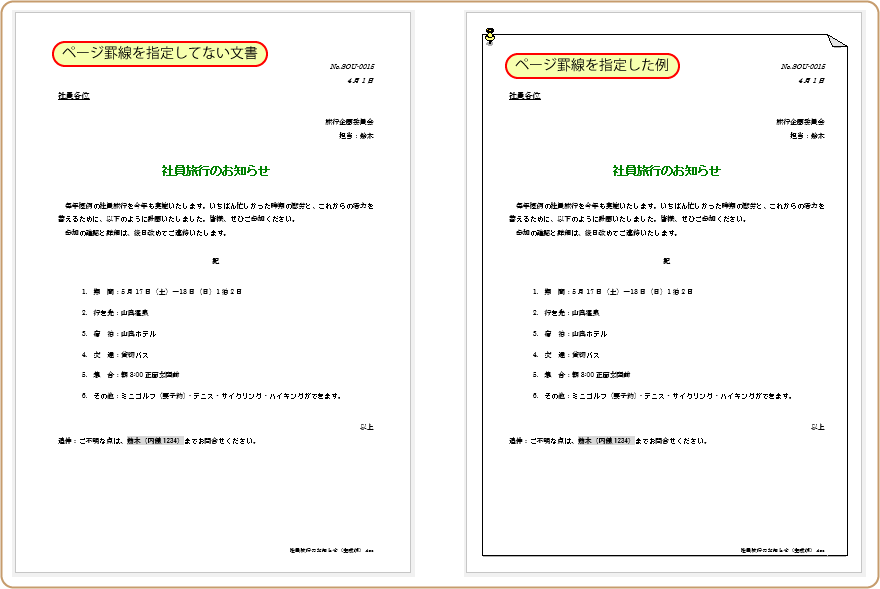
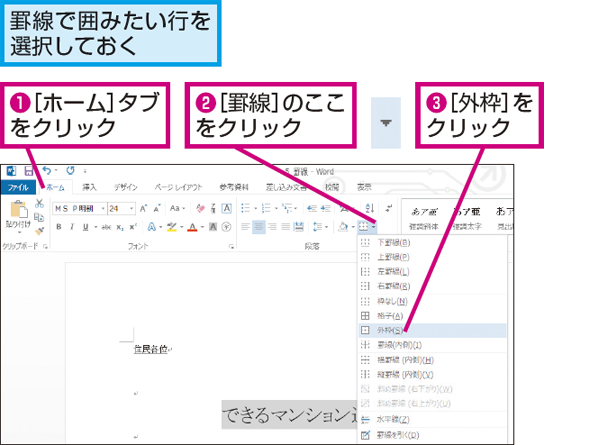
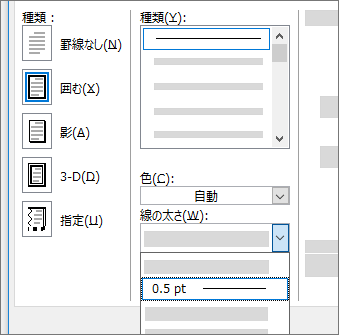
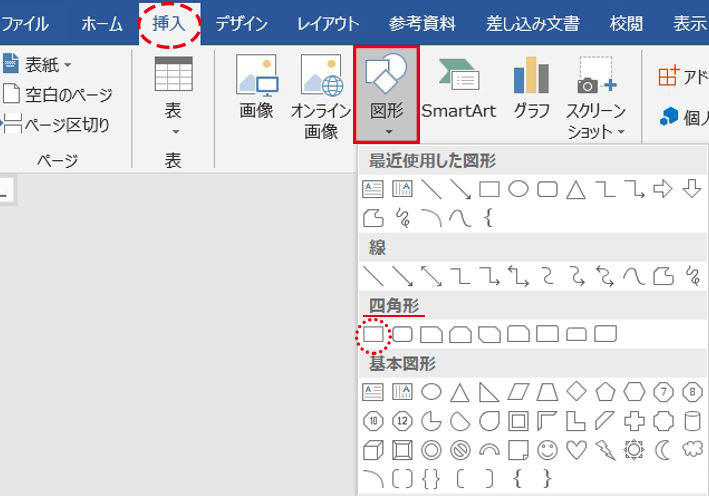
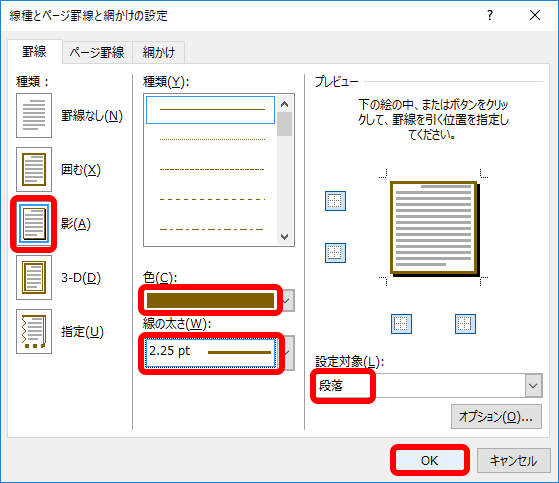
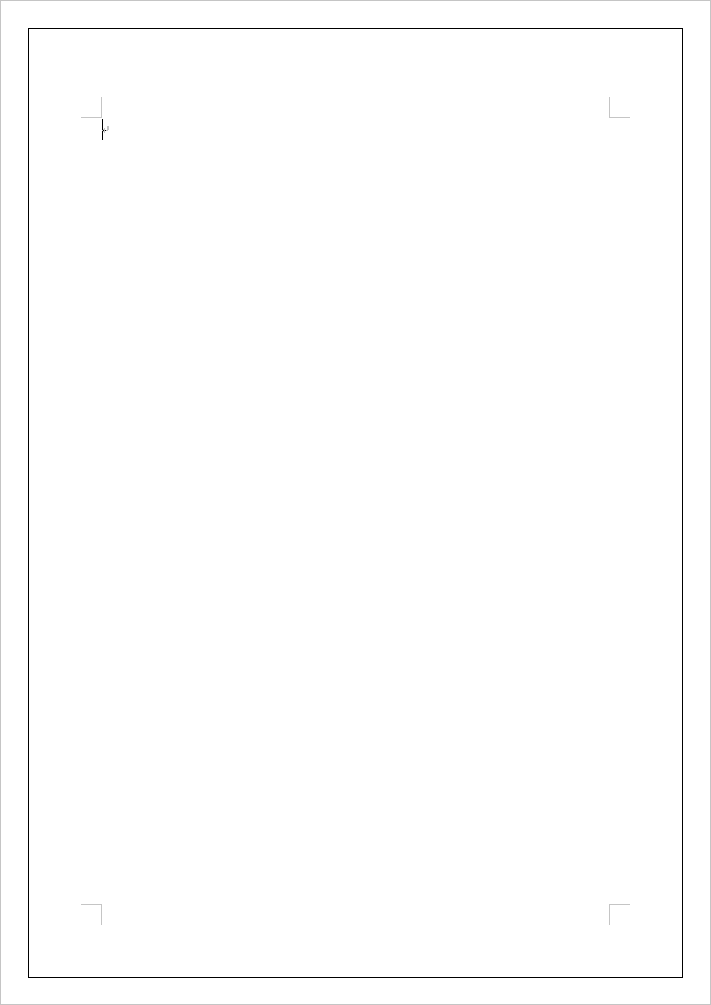
線種とページ罫線と網かけの設定を使い枠で囲む 枠で囲む範囲を選択します。 リボンのデザイン~ページの背景グループのページ罫線をクリックします。 線種とページ罫線と網かけの設定 ダイアログボックスが開きます。 線種タブを選択します。 種類から囲むを選択します。 設定対象で段落を選択します。 ここで種類色線の太さを指定 続いては、Wordの「図形」機能を使って背景を飾る方法です。 「図形」機能とは、「挿入」メニューにある下図の箇所のことです。 ここから挿入できる図形を使って、文書の背景を飾っていくアイデアを紹介していきます。 四角形を挿入する
Incoming Term: word 枠 デザイン, word 枠 デザイン 無料, word 枠 デザイン テンプレート, word テキストボックス 枠 デザイン,


0 件のコメント:
コメントを投稿