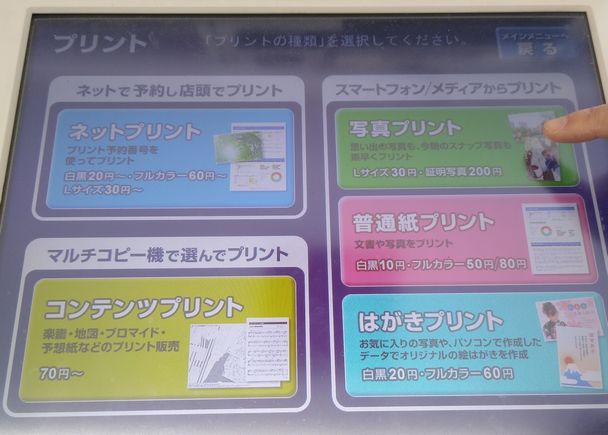
コンビニでusbメモリから写真プリントのやり方を紹介 料金や印刷可能な大きさも確認 きになるうぇぶ
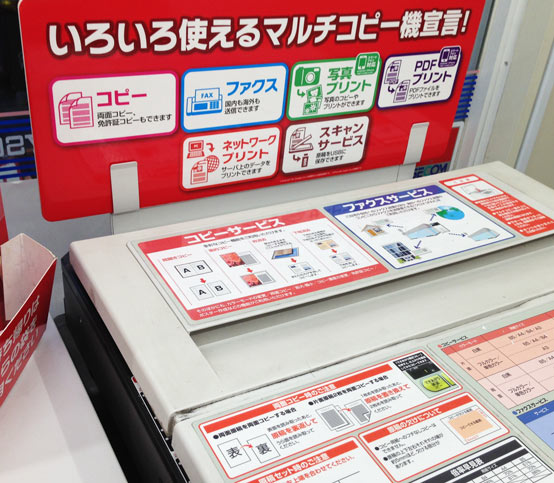
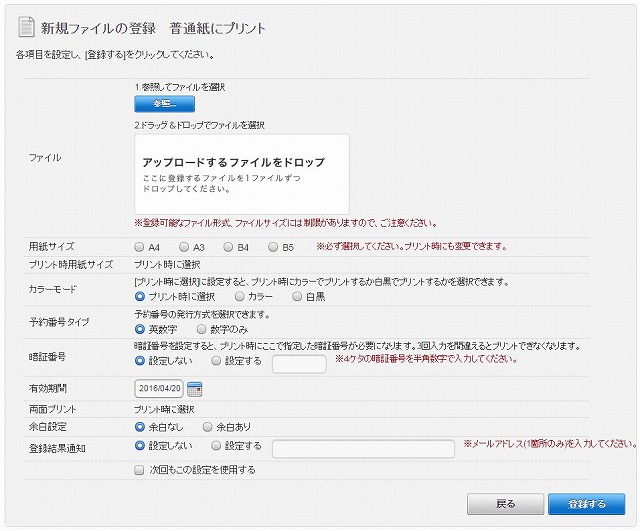
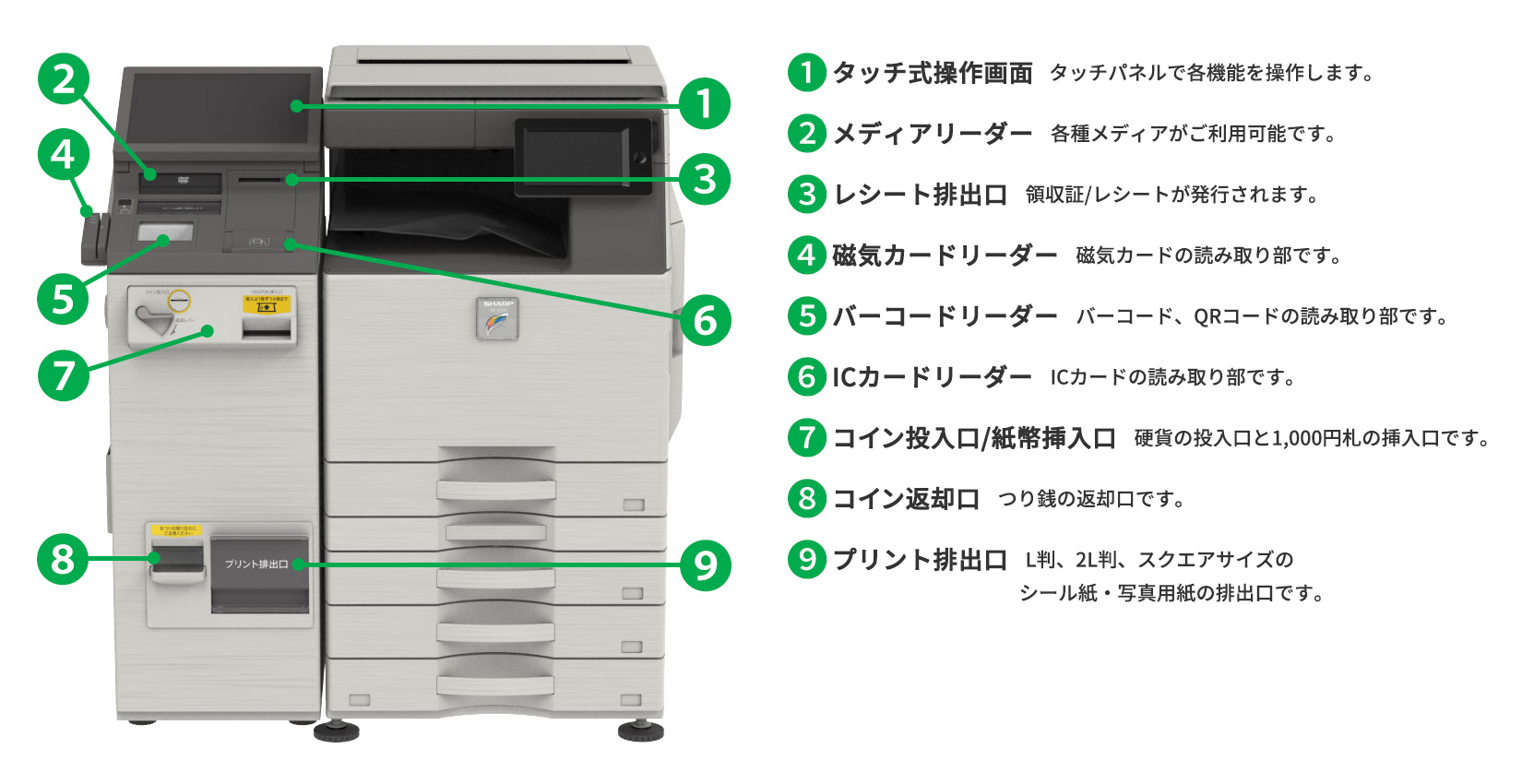
1)富士ゼロックス製マルチコピー機:セブンイレブン2)シャープ製マルチコピー機(MX3610DS):ローソン・ファミリーマート・サークルK・サンクス 職場や自宅 で作った書類などをコンビニでプリントするには、いくつかの方法があります。 Web上にプリントしたファイルを登録する「ネットワークプリント」がありますが、一般的なのはUSBやSDカードに入れたデータこれは便利! ネットプリントでいつでも高画質プリント 出張や外出先の営業マンに文書を渡したい。 そんな時に役に立つのがネットプリントです。 A3サイズの大きな原稿の出力もOK。 ご自宅にプリンターがない方もこれで簡単にプリントできます
コンビニ プリント usbメモリ
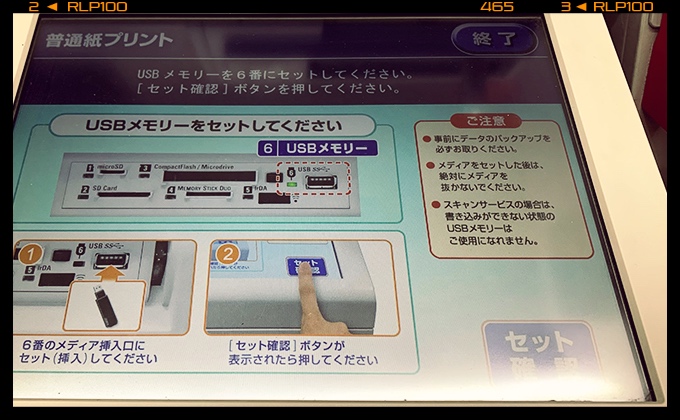
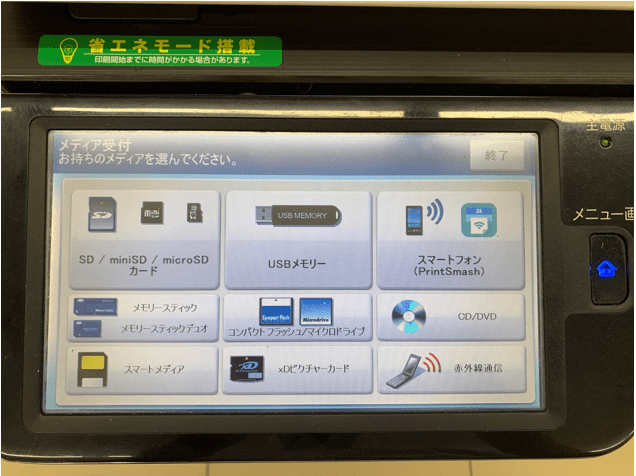
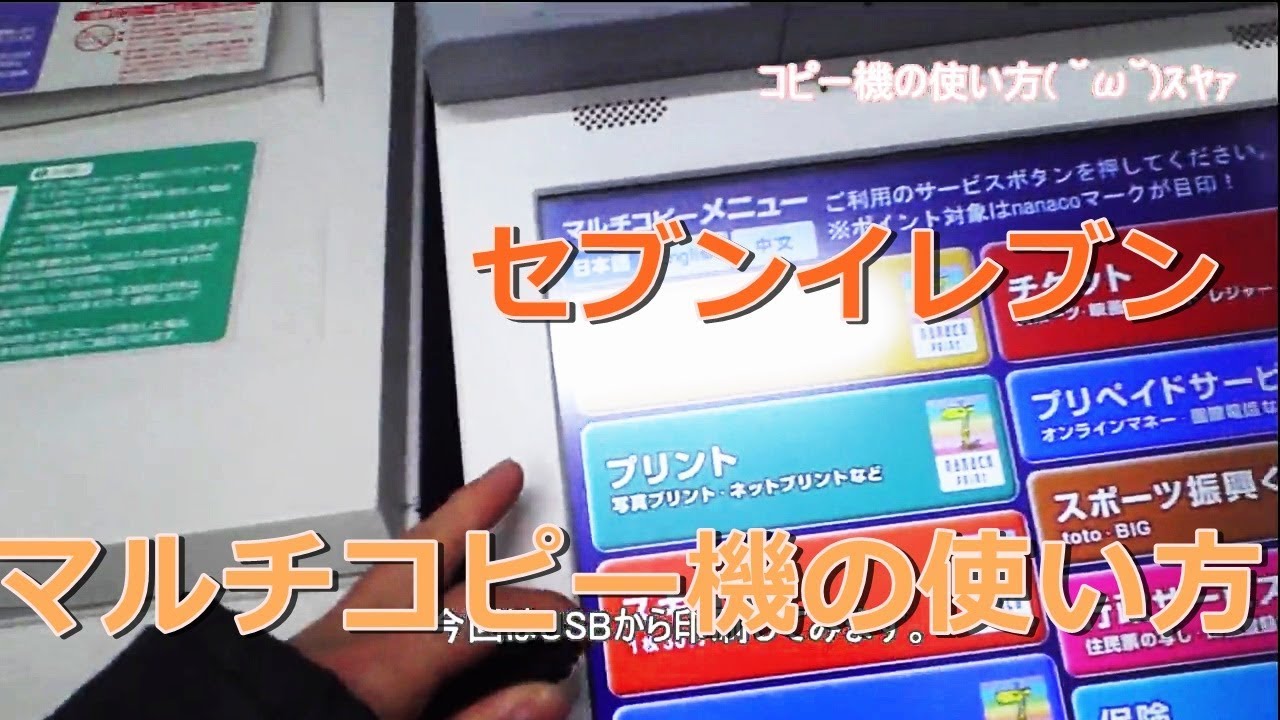
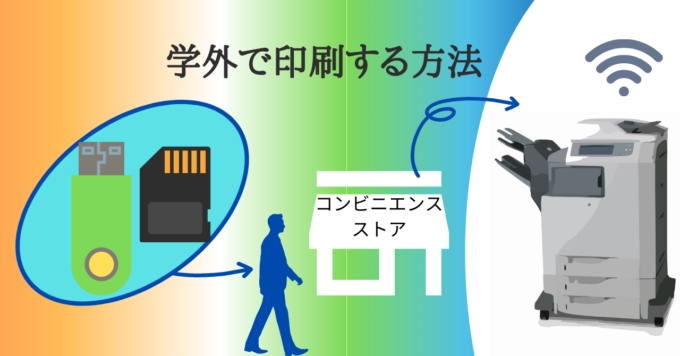
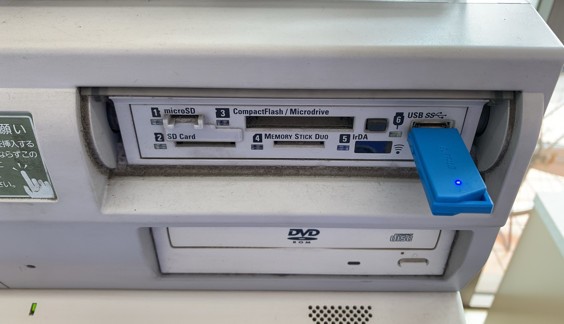
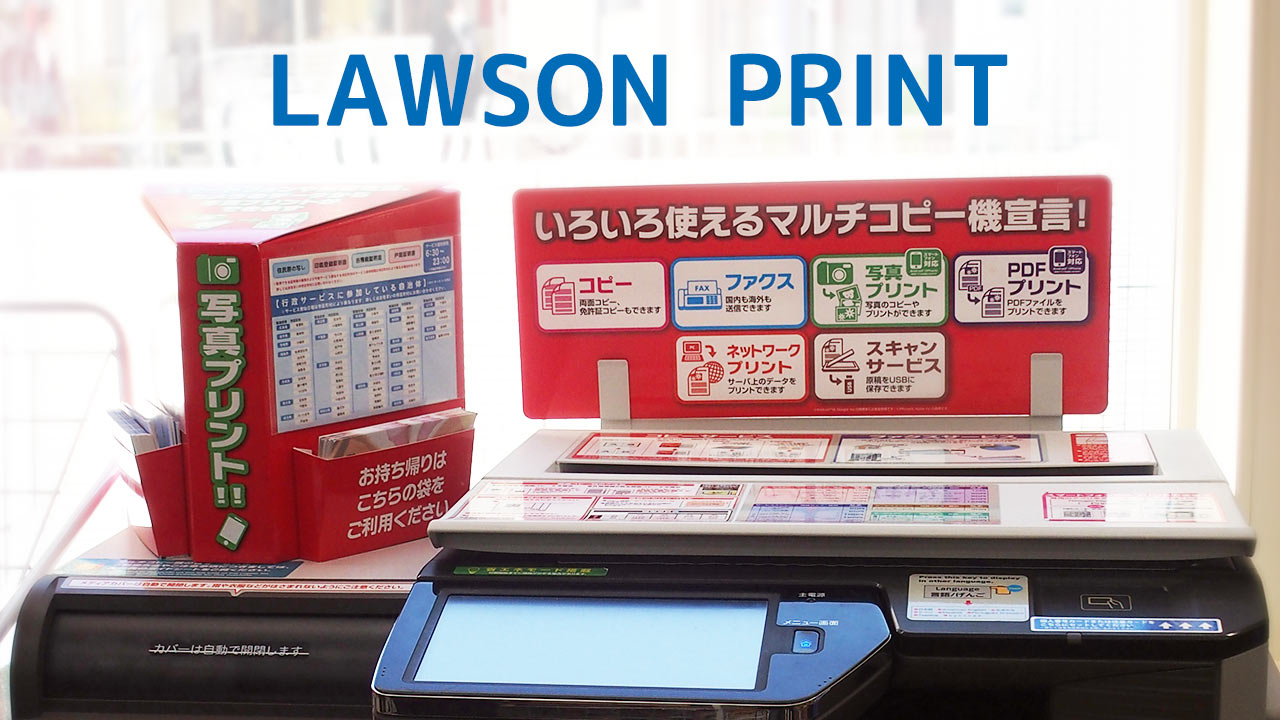
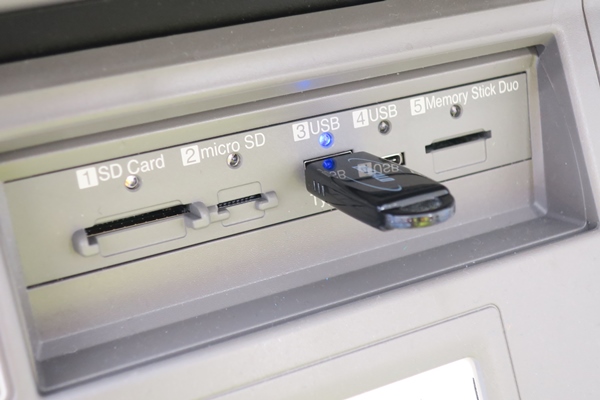
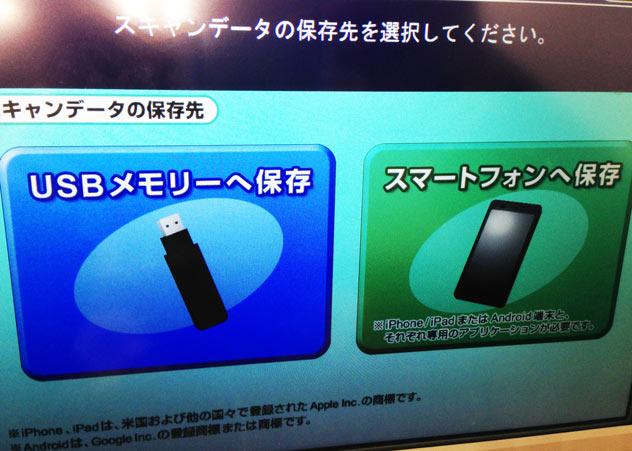
コンビニ プリント usbメモリ- usbを使ったコンビニ印刷方法ご紹介 コンビニでは、usbメモリに入ったデータを印刷することができます。 まずマルチコピー機で、プリントサービスを選択します。 usbメモリから印刷をしたいため、メディア名はusbメモリーを選択しましょう。 ローソンUSBメモリでコンビニ印刷する方法 ローソンのマルチコピー機で、USBメモリ内のデータを印刷する方法をご紹介します。 USBはTypeA、TypeCともに利用できます。 対応ファイルフォーマットは以下の通りです。
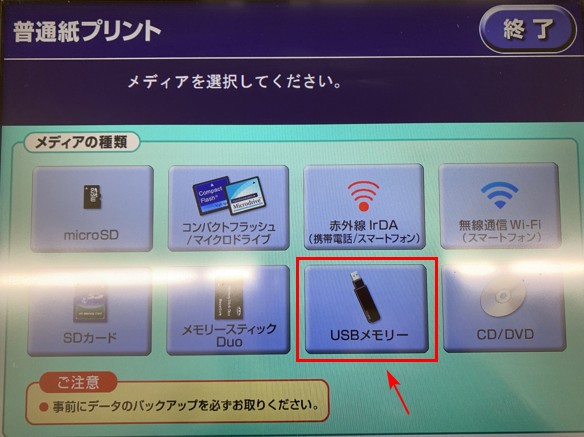
セブンイレブンでusbから印刷できるファイルと印刷方法 コンビニ Com
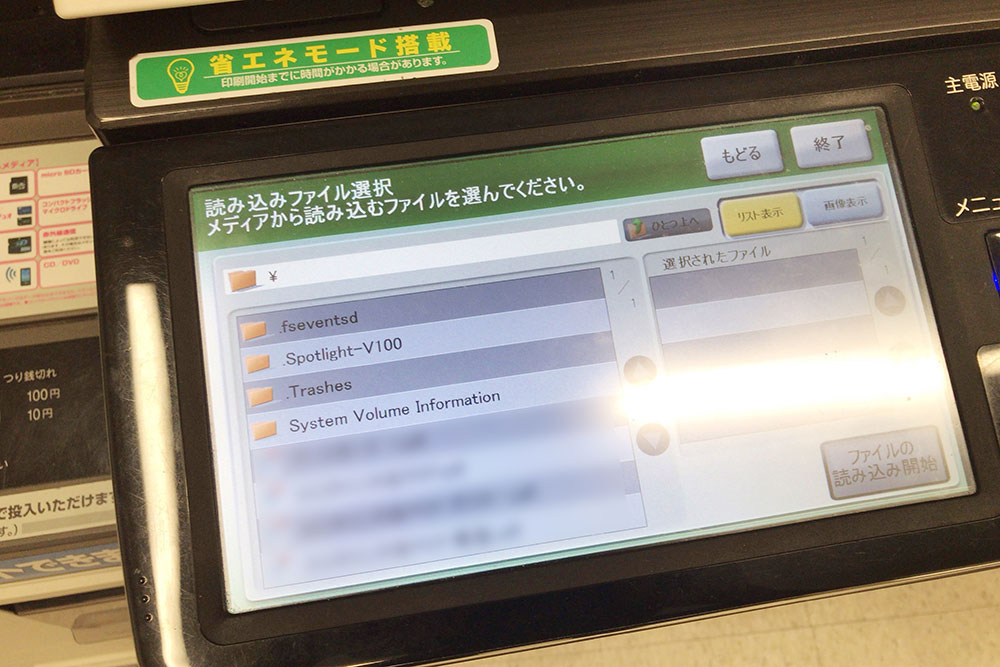
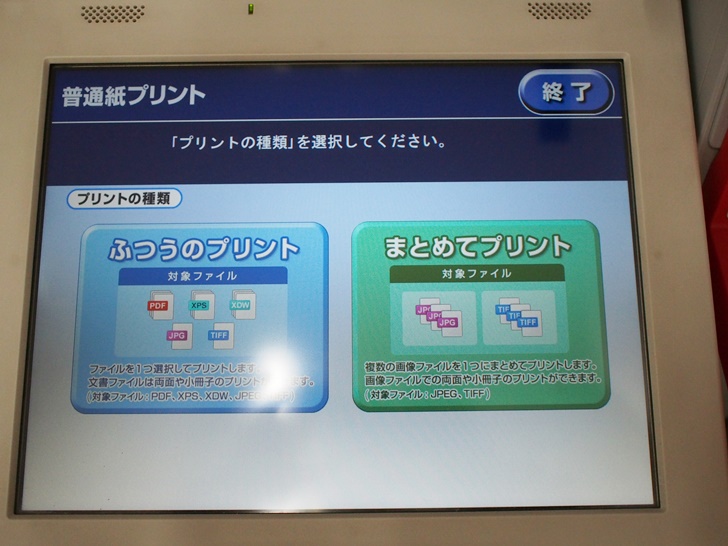
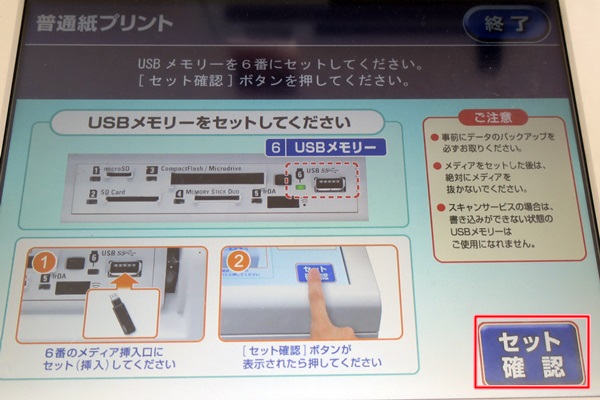
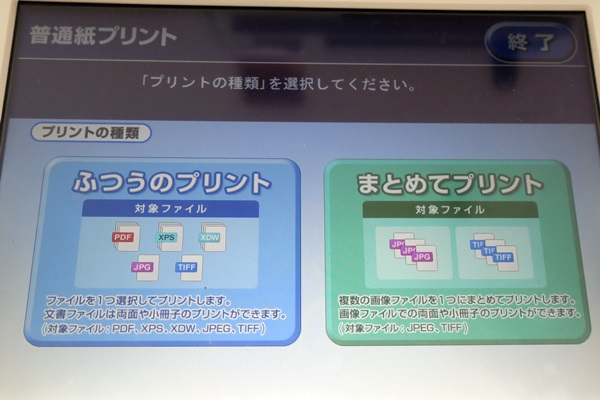
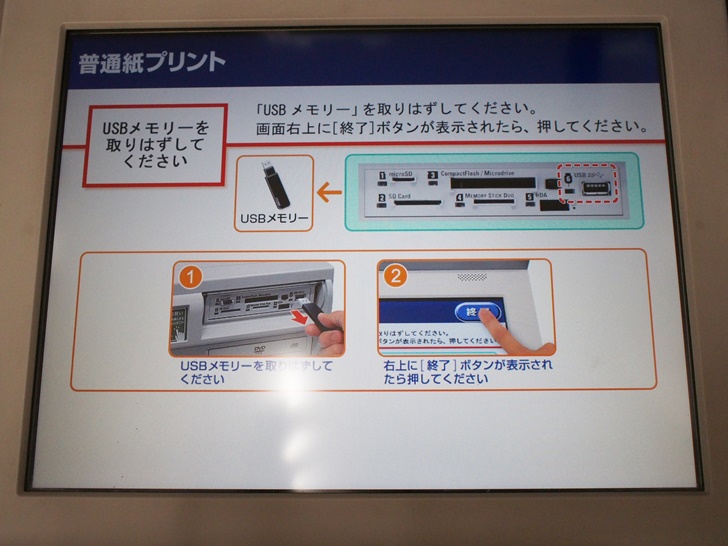
USBメモリーなどから文書をプリント Step1 普通紙プリントを選びます マルチコピー機のタッチパネルで「普通紙プリント」を選びます。 Step2 メディアを挿入、あるいは、赤外線通信やWiFiでデータを送信します メディアの場合は、画面の指示に従ってメディアをセットします。 赤外線の場合は、赤外線IrDAの部分に お手持ちの機器の赤外線ポートをかざしてスーパー・コンビニ (368) 料金 (2271) ファミマでUSB印刷の方法! PDFやJPGなど対応データや料金も確認! ファミマのマルチコピー機を使うと、USBに保存したデータを印刷することができます。 USB印刷は家にコピー機がなくても、簡単に印刷できるのでたいへん便利です。 ファミマのUSB印刷の手順や対応データ、料金について詳しく紹介しましょう。行政サービス マイナンバーカード/住民基本台帳カードを利用して、各種証明書が全国のファミリーマート(ファミマ!!含む)で取得できます。 コンビニ交付サービス実施団体にお住まいの方が対象です。 ※マルチコピー機が設置された店舗のみで受け
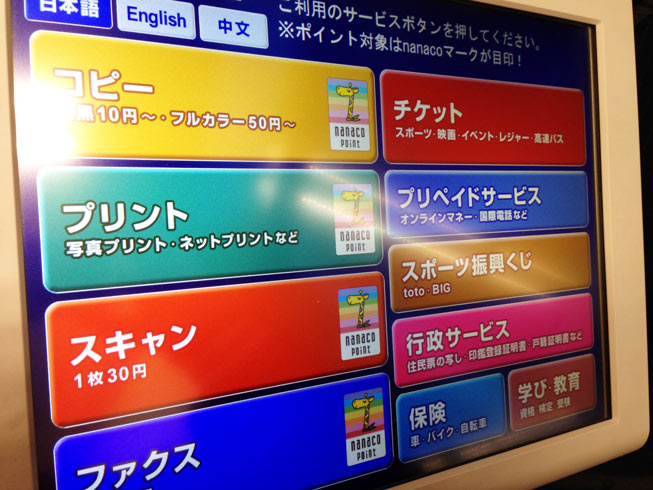
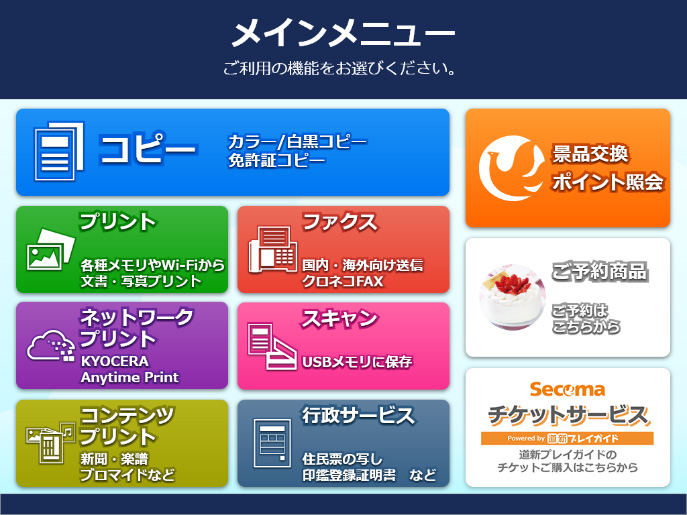
PDFなどの文書を印刷する場合 ① マルチコピー機の画面にある「プリント」を選びます ② プリント画面に変わるのでその中にある「普通紙プリント」を選びます ③ 静電気を防ぐグリーンの場所に手を載せた後、USBメモリなどの記憶媒体をコピー機の指定 証明写真に使う写真データをusbメモリなどの記録メディアに移して、 コンビニのマルチコピー機に直接挿し込むことで印刷できます 。 ネットプリントは写真データを予めネットで転送して印刷する方法に対して、こちらは写真データが入っている USBメモリ その後、コンビニのコピー機で、メモした番号でファイルを呼び出して 印刷を行うって方法です。 これなら、usbメモリもいりませんが pdfって何?って思ってる私などには難しいかもしれません。 それに お値段も通常の文章プリントと比べて10円高いです。
コンビニ プリント usbメモリのギャラリー
各画像をクリックすると、ダウンロードまたは拡大表示できます
 ローソンでusbメモリから印刷する方法 アプリの鎖 | 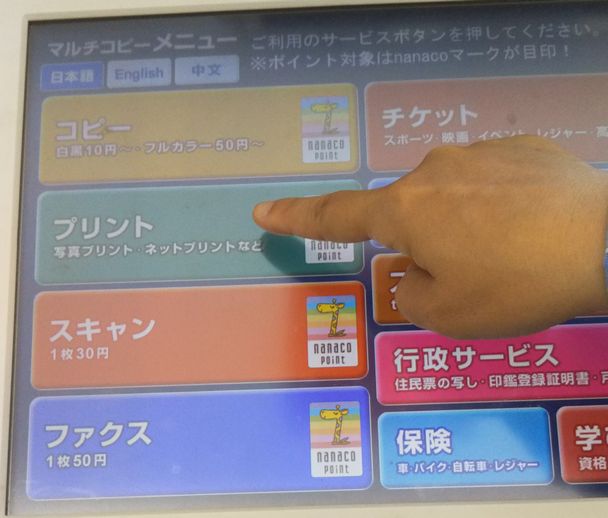 ローソンでusbメモリから印刷する方法 アプリの鎖 | 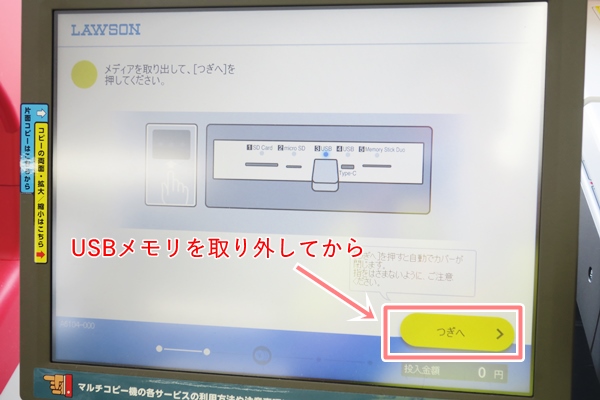 ローソンでusbメモリから印刷する方法 アプリの鎖 |
 ローソンでusbメモリから印刷する方法 アプリの鎖 | 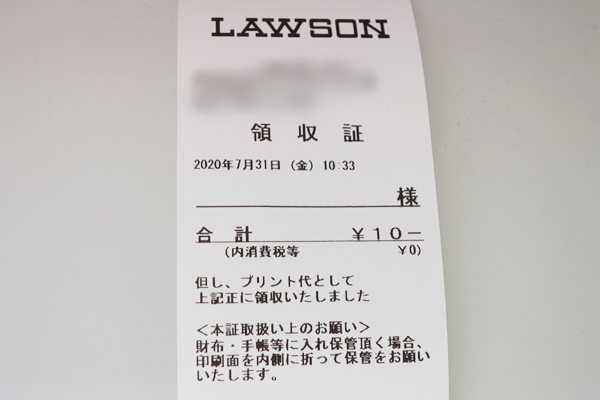 ローソンでusbメモリから印刷する方法 アプリの鎖 |  ローソンでusbメモリから印刷する方法 アプリの鎖 |
 ローソンでusbメモリから印刷する方法 アプリの鎖 |  ローソンでusbメモリから印刷する方法 アプリの鎖 |  ローソンでusbメモリから印刷する方法 アプリの鎖 |
  ローソンでusbメモリから印刷する方法 アプリの鎖 |  ローソンでusbメモリから印刷する方法 アプリの鎖 |
 ローソンでusbメモリから印刷する方法 アプリの鎖 |  ローソンでusbメモリから印刷する方法 アプリの鎖 |  ローソンでusbメモリから印刷する方法 アプリの鎖 |
 ローソンでusbメモリから印刷する方法 アプリの鎖 | 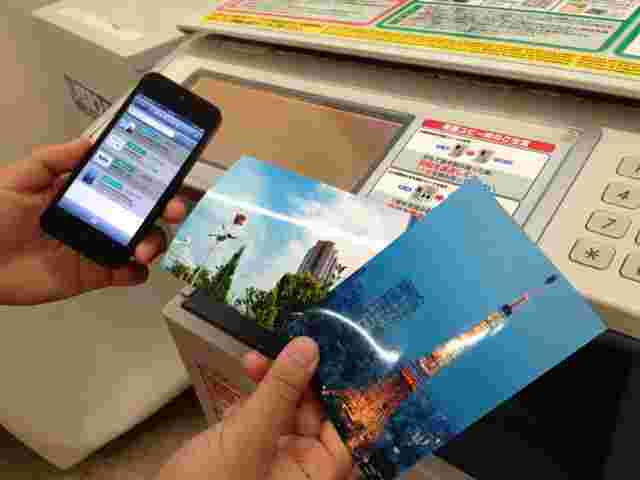 ローソンでusbメモリから印刷する方法 アプリの鎖 |  ローソンでusbメモリから印刷する方法 アプリの鎖 |
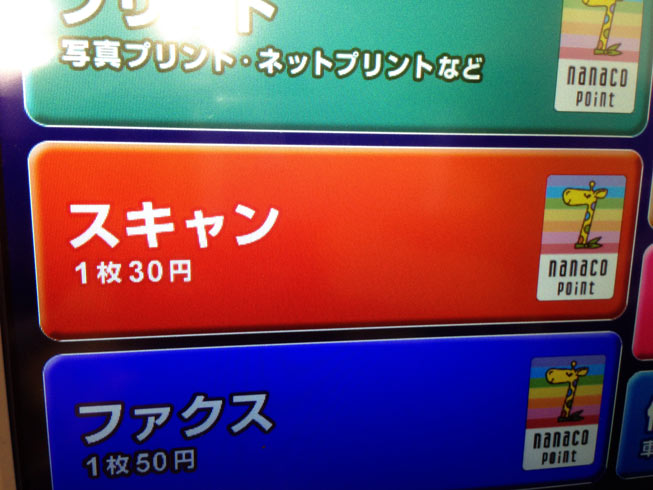 ローソンでusbメモリから印刷する方法 アプリの鎖 | 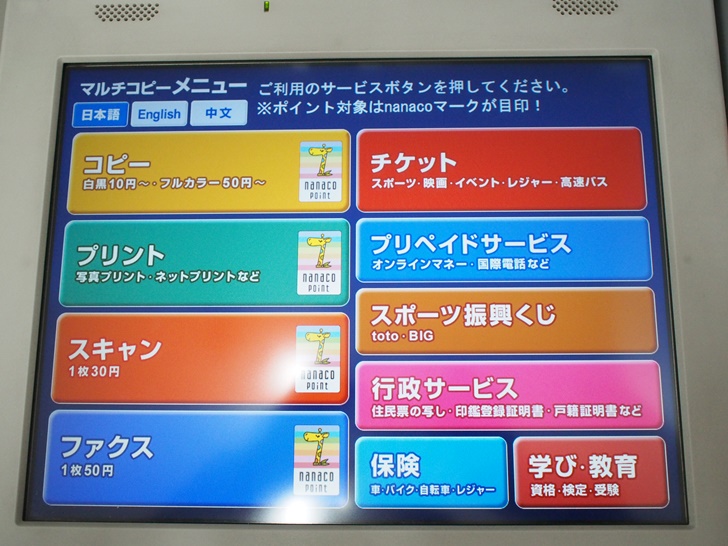 ローソンでusbメモリから印刷する方法 アプリの鎖 | 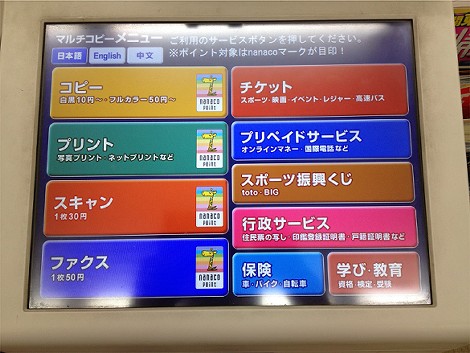 ローソンでusbメモリから印刷する方法 アプリの鎖 |
 ローソンでusbメモリから印刷する方法 アプリの鎖 |  ローソンでusbメモリから印刷する方法 アプリの鎖 |  ローソンでusbメモリから印刷する方法 アプリの鎖 |
 ローソンでusbメモリから印刷する方法 アプリの鎖 | 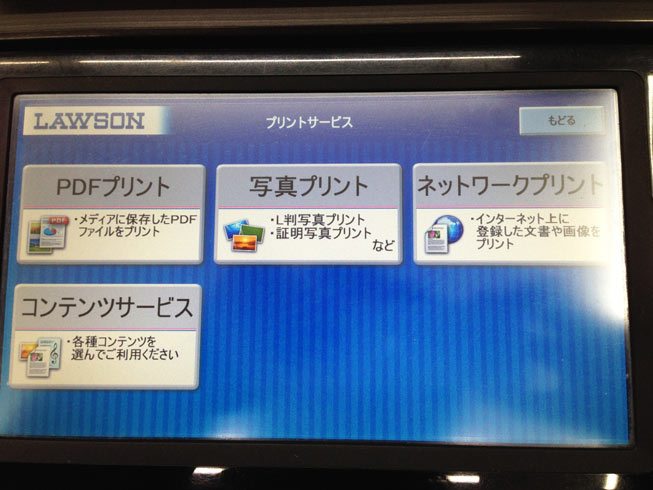 ローソンでusbメモリから印刷する方法 アプリの鎖 | 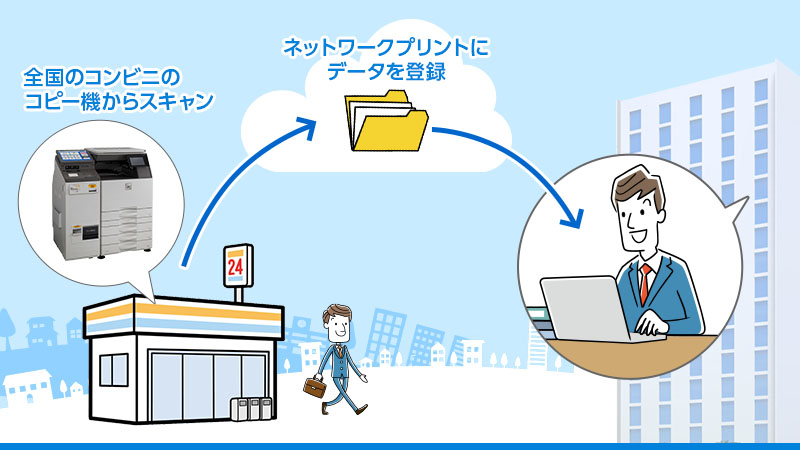 ローソンでusbメモリから印刷する方法 アプリの鎖 |
 ローソンでusbメモリから印刷する方法 アプリの鎖 | ローソンでusbメモリから印刷する方法 アプリの鎖 | 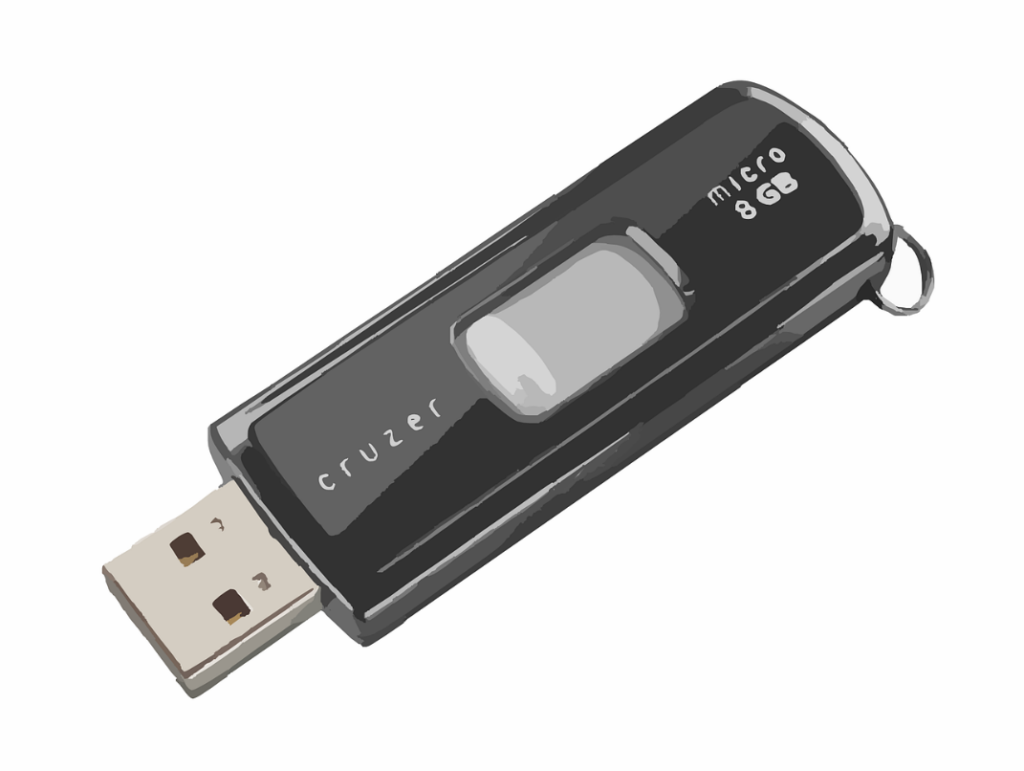 ローソンでusbメモリから印刷する方法 アプリの鎖 |
 ローソンでusbメモリから印刷する方法 アプリの鎖 | 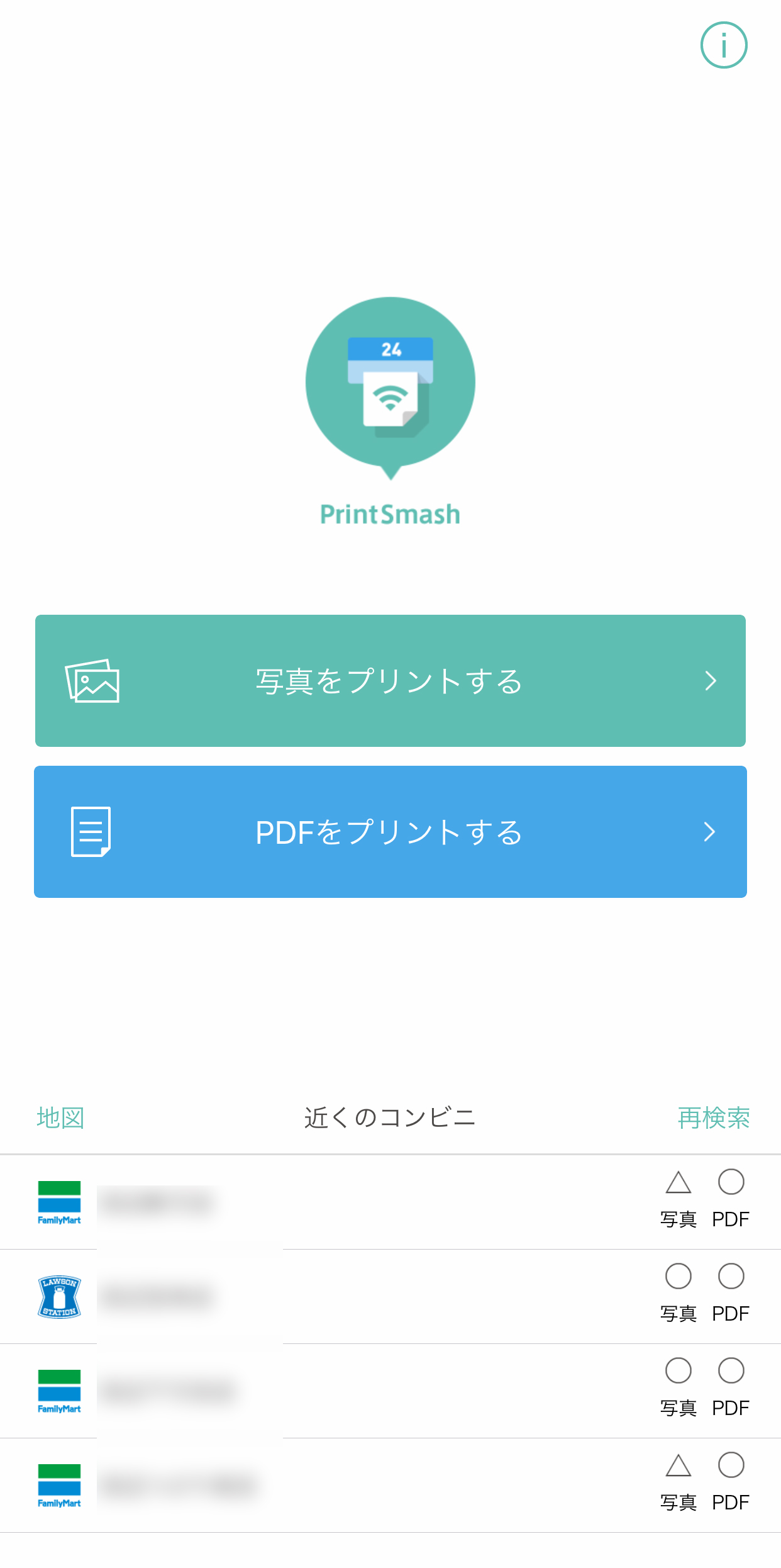 ローソンでusbメモリから印刷する方法 アプリの鎖 | 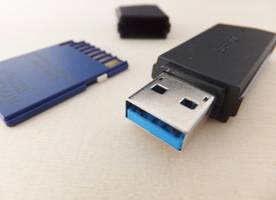 ローソンでusbメモリから印刷する方法 アプリの鎖 |
  ローソンでusbメモリから印刷する方法 アプリの鎖 |  ローソンでusbメモリから印刷する方法 アプリの鎖 |
 ローソンでusbメモリから印刷する方法 アプリの鎖 | ローソンでusbメモリから印刷する方法 アプリの鎖 | 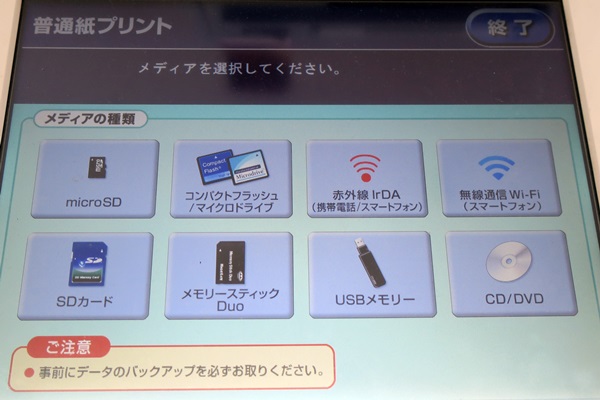 ローソンでusbメモリから印刷する方法 アプリの鎖 |
 ローソンでusbメモリから印刷する方法 アプリの鎖 |  ローソンでusbメモリから印刷する方法 アプリの鎖 | 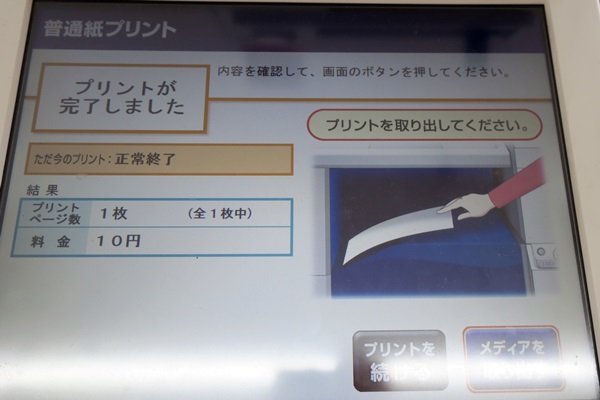 ローソンでusbメモリから印刷する方法 アプリの鎖 |
  ローソンでusbメモリから印刷する方法 アプリの鎖 | 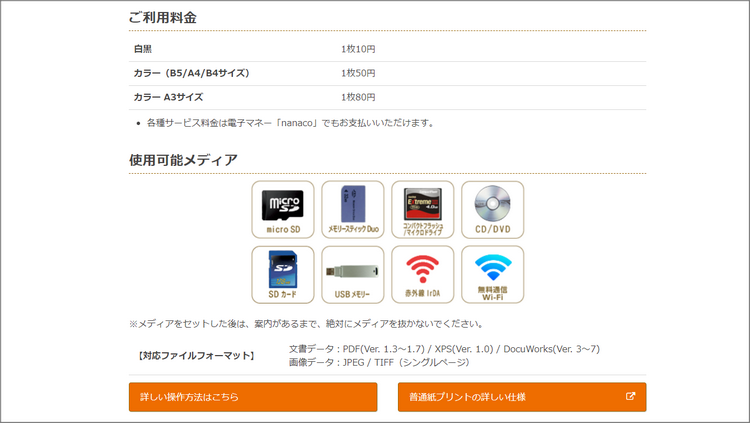 ローソンでusbメモリから印刷する方法 アプリの鎖 |
  ローソンでusbメモリから印刷する方法 アプリの鎖 | 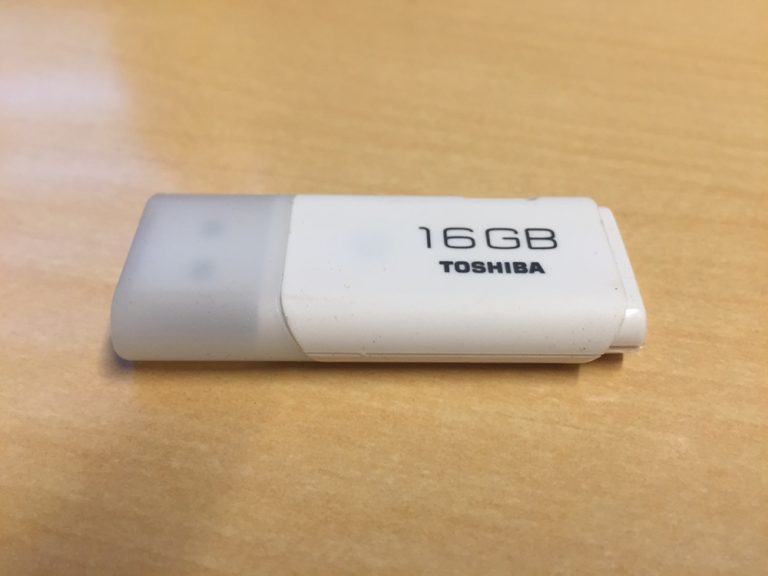 ローソンでusbメモリから印刷する方法 アプリの鎖 |
 ローソンでusbメモリから印刷する方法 アプリの鎖 | 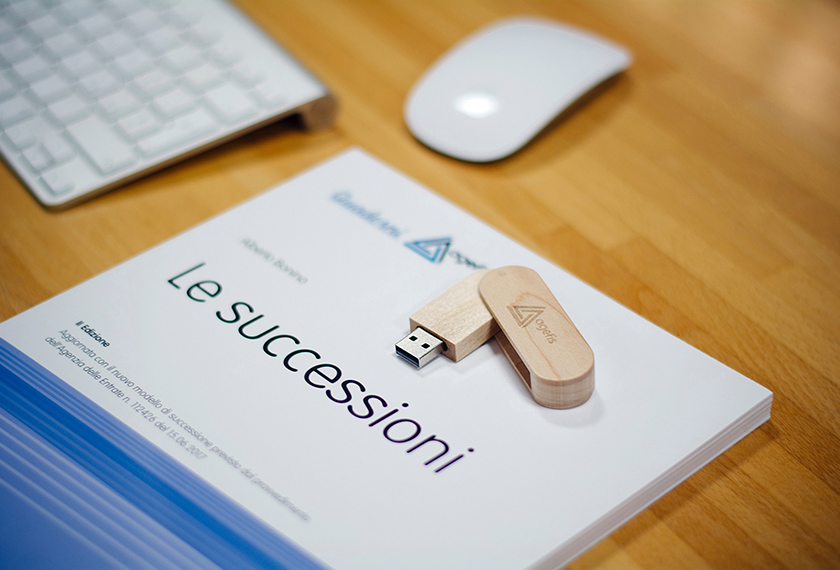 ローソンでusbメモリから印刷する方法 アプリの鎖 |  ローソンでusbメモリから印刷する方法 アプリの鎖 |
 ローソンでusbメモリから印刷する方法 アプリの鎖 |  ローソンでusbメモリから印刷する方法 アプリの鎖 | 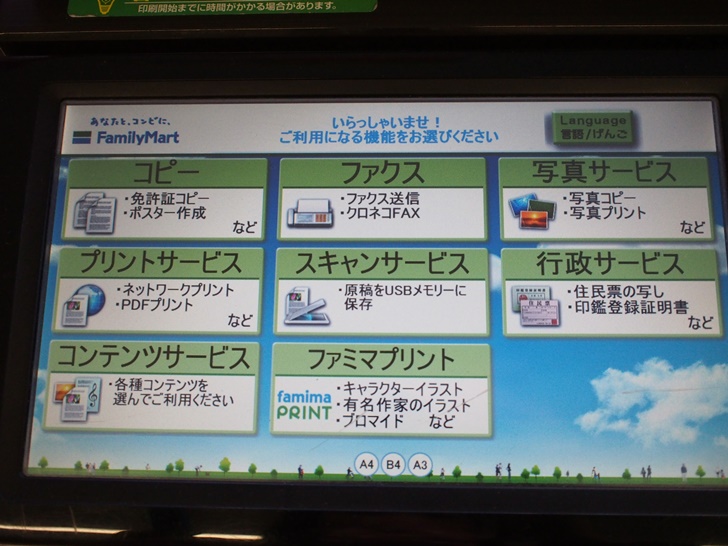 ローソンでusbメモリから印刷する方法 アプリの鎖 |
 ローソンでusbメモリから印刷する方法 アプリの鎖 | 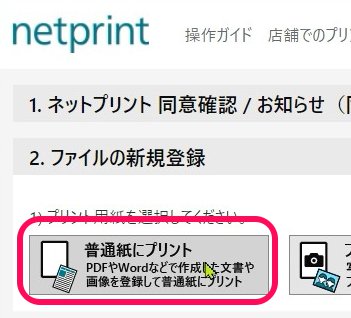 ローソンでusbメモリから印刷する方法 アプリの鎖 | 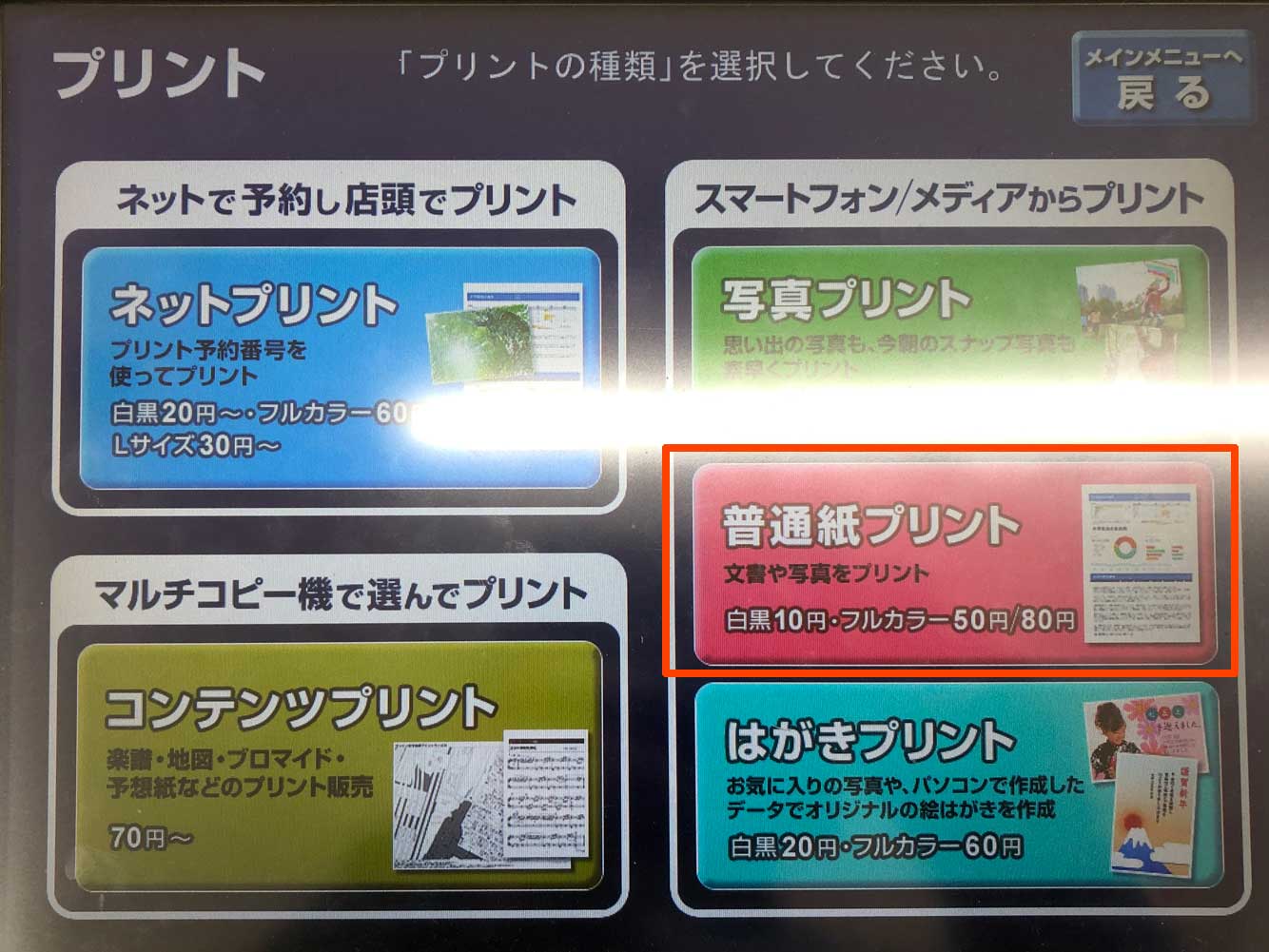 ローソンでusbメモリから印刷する方法 アプリの鎖 |
 ローソンでusbメモリから印刷する方法 アプリの鎖 |  ローソンでusbメモリから印刷する方法 アプリの鎖 | 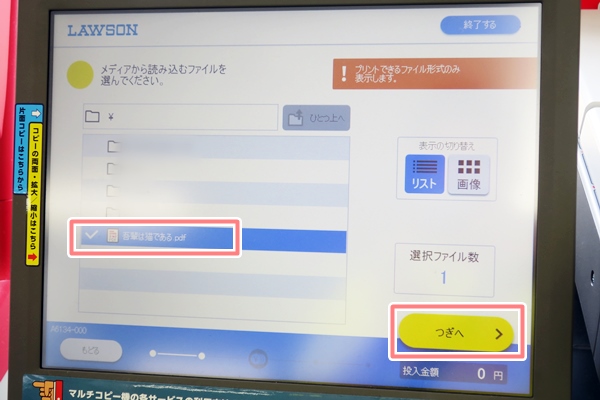 ローソンでusbメモリから印刷する方法 アプリの鎖 |
 ローソンでusbメモリから印刷する方法 アプリの鎖 |  ローソンでusbメモリから印刷する方法 アプリの鎖 | 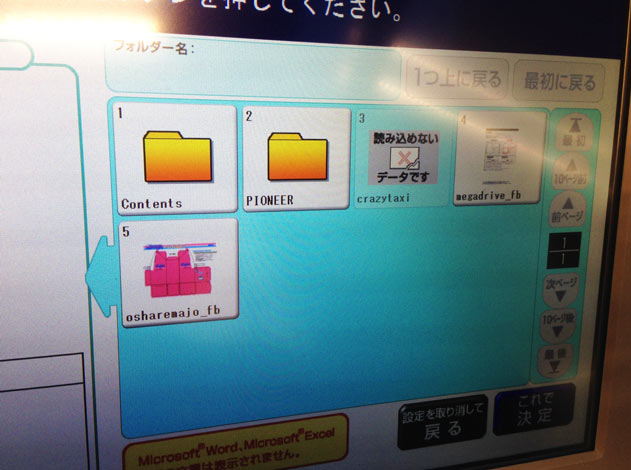 ローソンでusbメモリから印刷する方法 アプリの鎖 |
 ローソンでusbメモリから印刷する方法 アプリの鎖 | 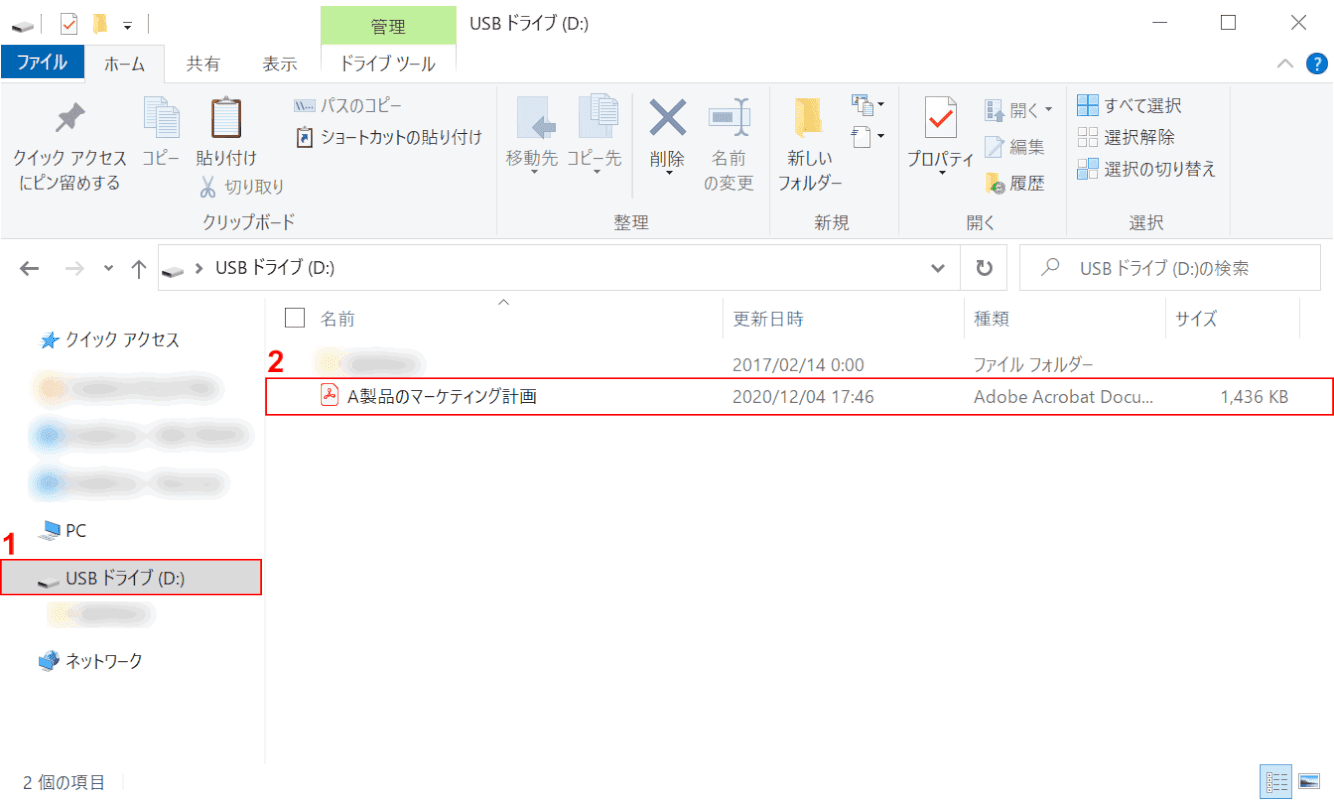 ローソンでusbメモリから印刷する方法 アプリの鎖 | 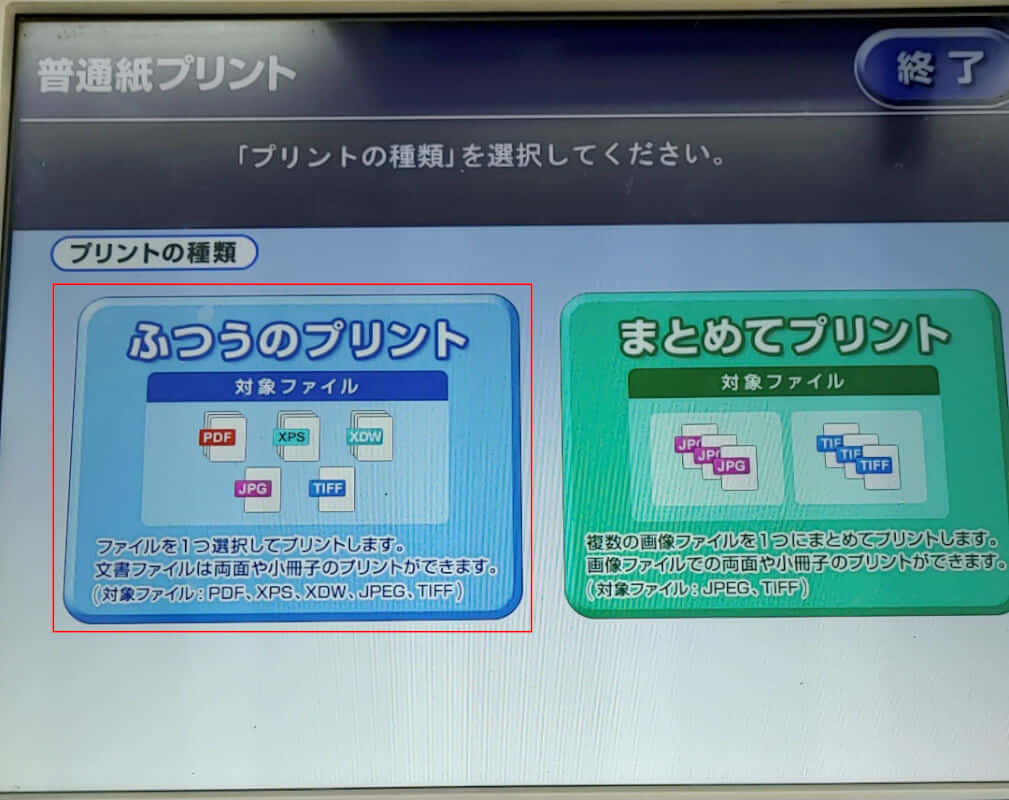 ローソンでusbメモリから印刷する方法 アプリの鎖 |
 ローソンでusbメモリから印刷する方法 アプリの鎖 | 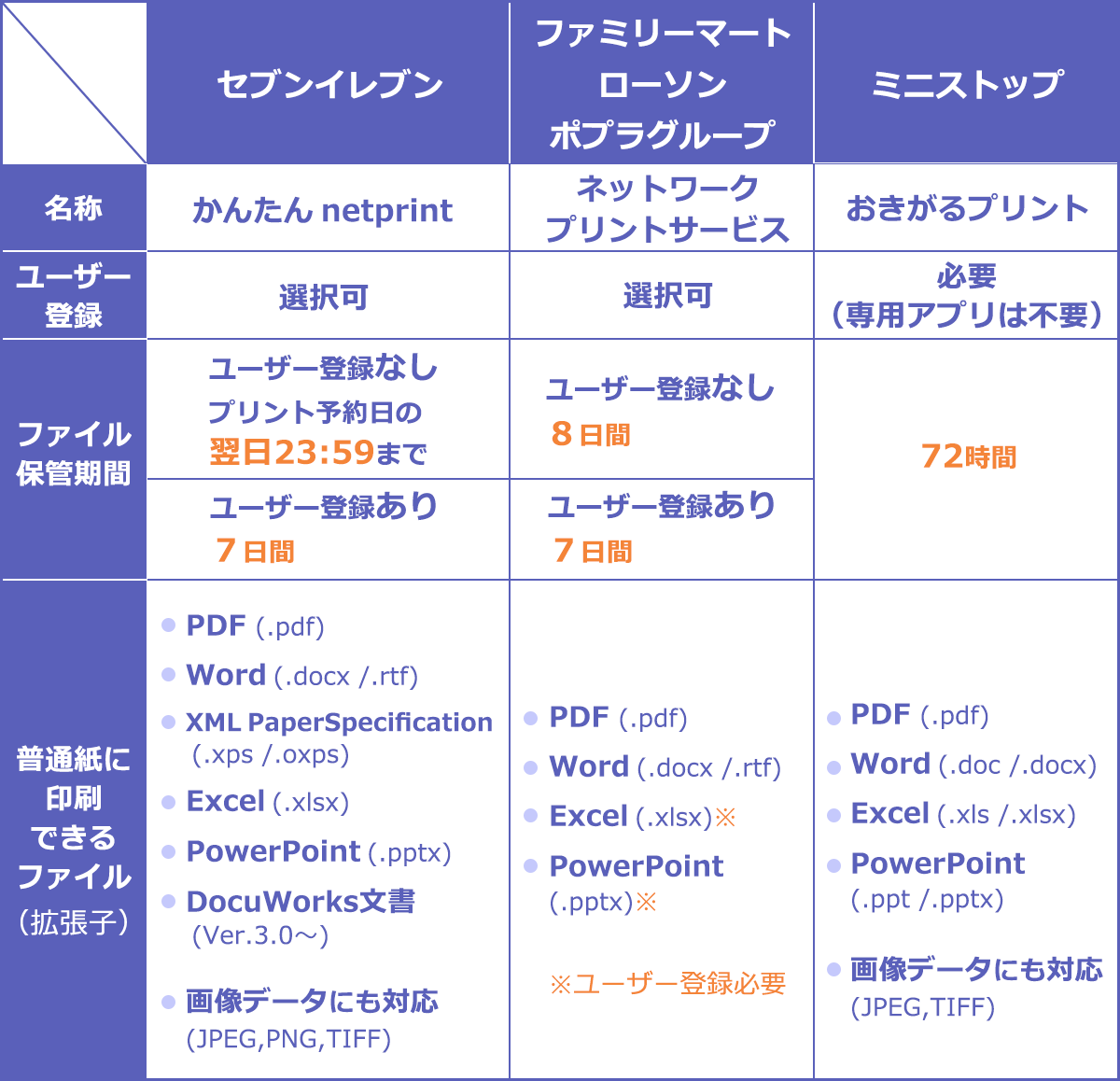 ローソンでusbメモリから印刷する方法 アプリの鎖 |  ローソンでusbメモリから印刷する方法 アプリの鎖 |
 ローソンでusbメモリから印刷する方法 アプリの鎖 | 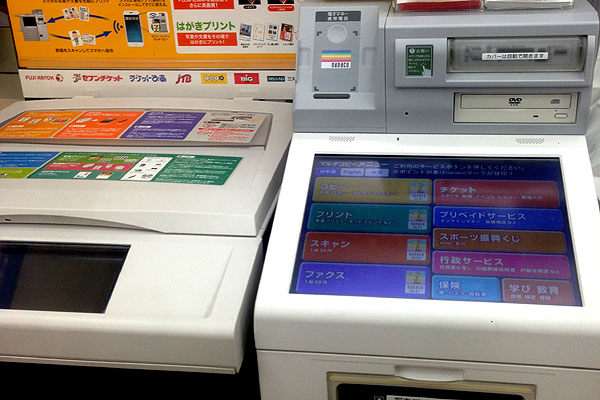 ローソンでusbメモリから印刷する方法 アプリの鎖 | 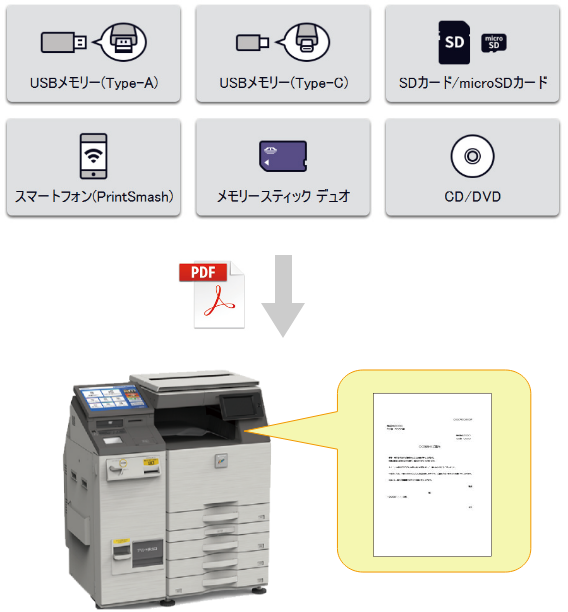 ローソンでusbメモリから印刷する方法 アプリの鎖 |
 ローソンでusbメモリから印刷する方法 アプリの鎖 | 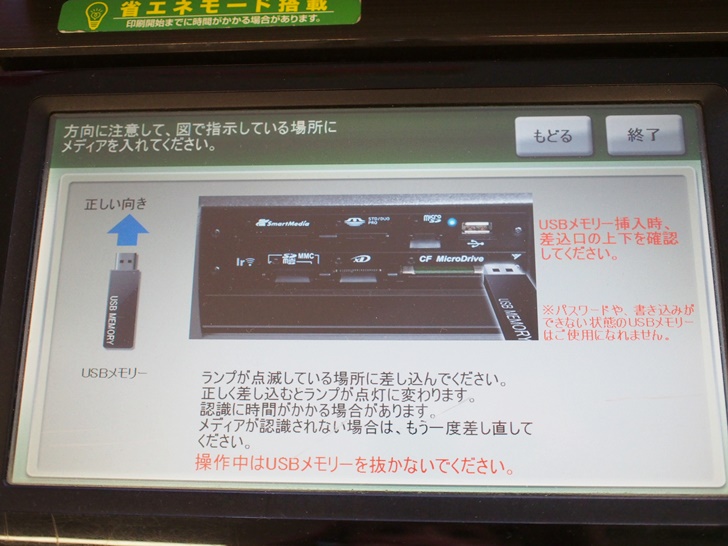 ローソンでusbメモリから印刷する方法 アプリの鎖 | 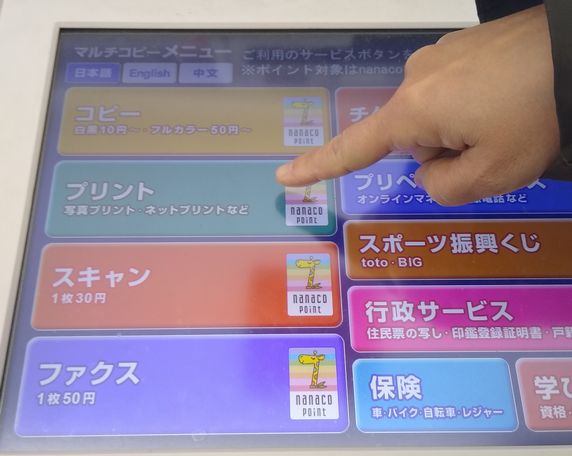 ローソンでusbメモリから印刷する方法 アプリの鎖 |
 ローソンでusbメモリから印刷する方法 アプリの鎖 |  ローソンでusbメモリから印刷する方法 アプリの鎖 | 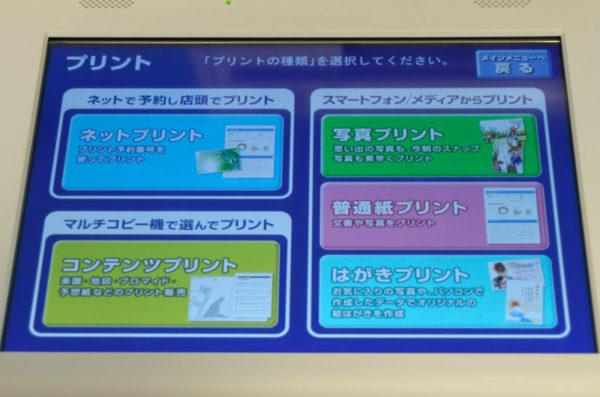 ローソンでusbメモリから印刷する方法 アプリの鎖 |
 ローソンでusbメモリから印刷する方法 アプリの鎖 |  ローソンでusbメモリから印刷する方法 アプリの鎖 | 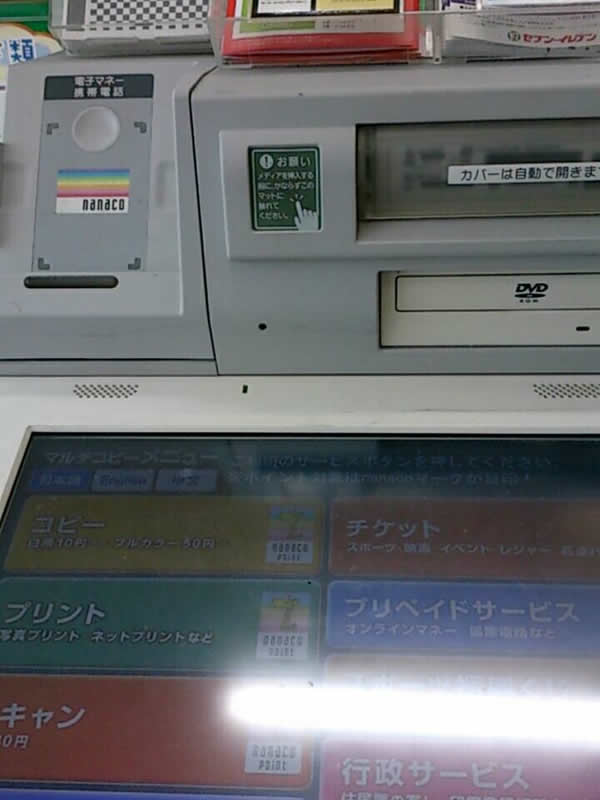 ローソンでusbメモリから印刷する方法 アプリの鎖 |
 ローソンでusbメモリから印刷する方法 アプリの鎖 |  ローソンでusbメモリから印刷する方法 アプリの鎖 | 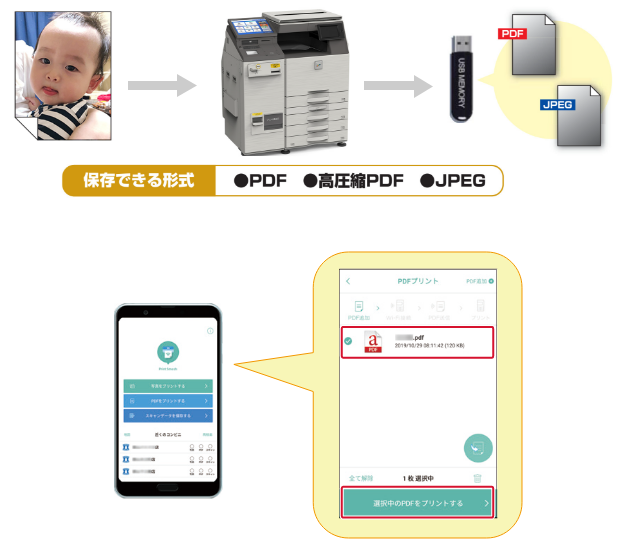 ローソンでusbメモリから印刷する方法 アプリの鎖 |
 ローソンでusbメモリから印刷する方法 アプリの鎖 | ローソンでusbメモリから印刷する方法 アプリの鎖 | 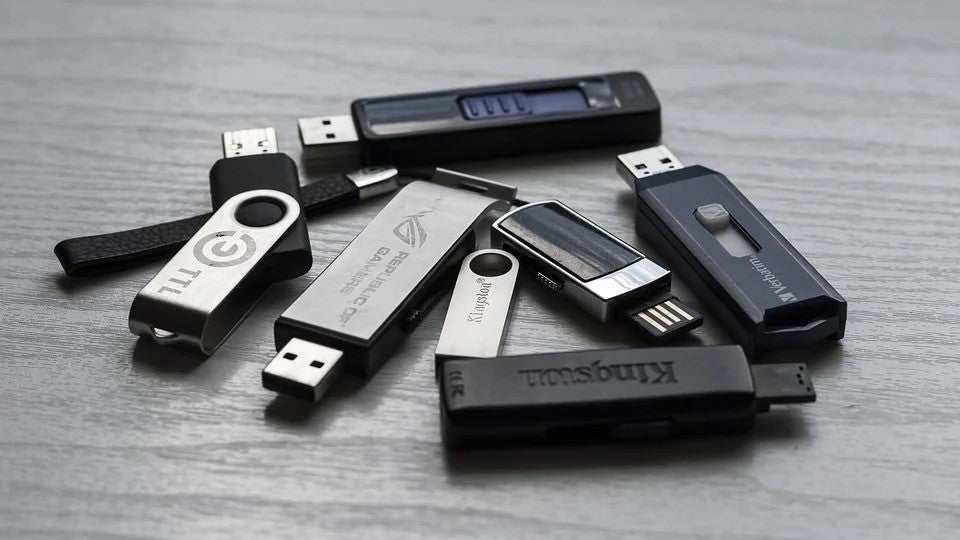 ローソンでusbメモリから印刷する方法 アプリの鎖 |
 ローソンでusbメモリから印刷する方法 アプリの鎖 | 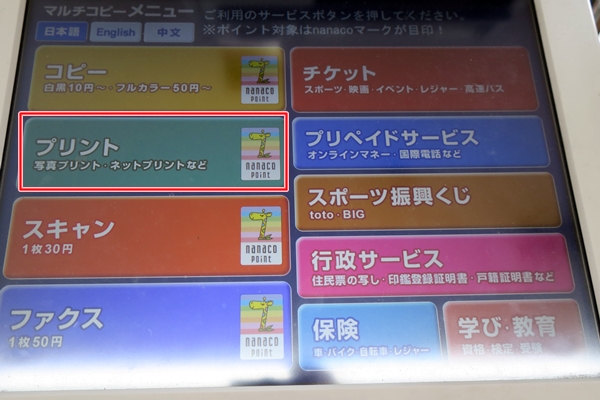 ローソンでusbメモリから印刷する方法 アプリの鎖 | ローソンでusbメモリから印刷する方法 アプリの鎖 |
 ローソンでusbメモリから印刷する方法 アプリの鎖 | 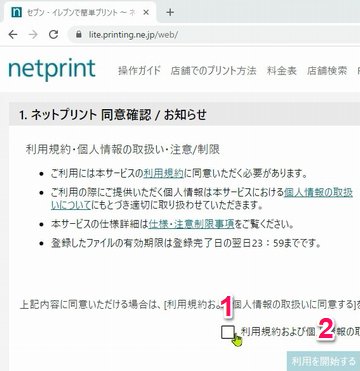 ローソンでusbメモリから印刷する方法 アプリの鎖 |  ローソンでusbメモリから印刷する方法 アプリの鎖 |
 ローソンでusbメモリから印刷する方法 アプリの鎖 | 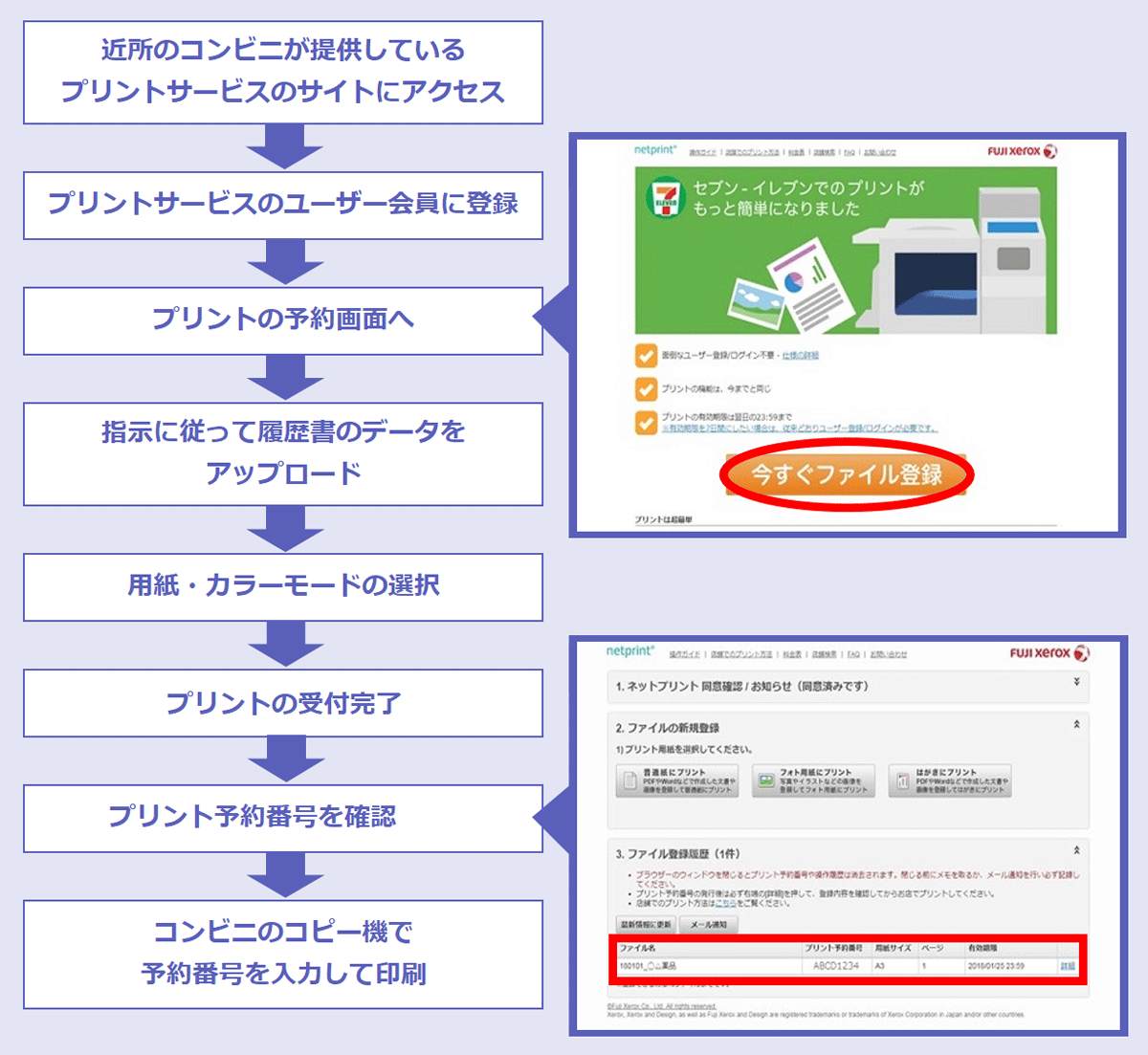 ローソンでusbメモリから印刷する方法 アプリの鎖 |  ローソンでusbメモリから印刷する方法 アプリの鎖 |
 ローソンでusbメモリから印刷する方法 アプリの鎖 | ローソンでusbメモリから印刷する方法 アプリの鎖 | ローソンでusbメモリから印刷する方法 アプリの鎖 |
 ローソンでusbメモリから印刷する方法 アプリの鎖 | 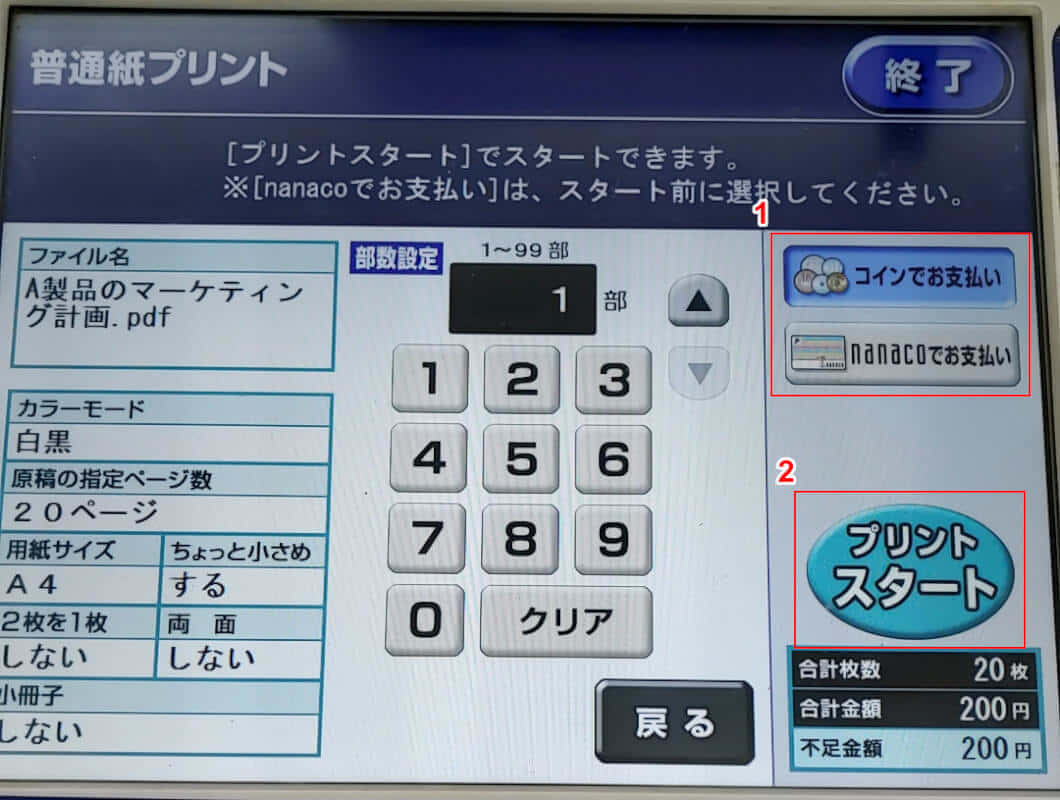 ローソンでusbメモリから印刷する方法 アプリの鎖 | 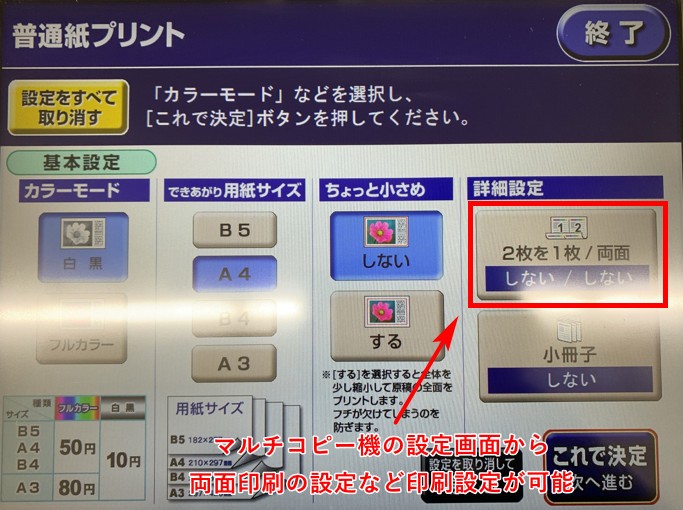 ローソンでusbメモリから印刷する方法 アプリの鎖 |
 ローソンでusbメモリから印刷する方法 アプリの鎖 | 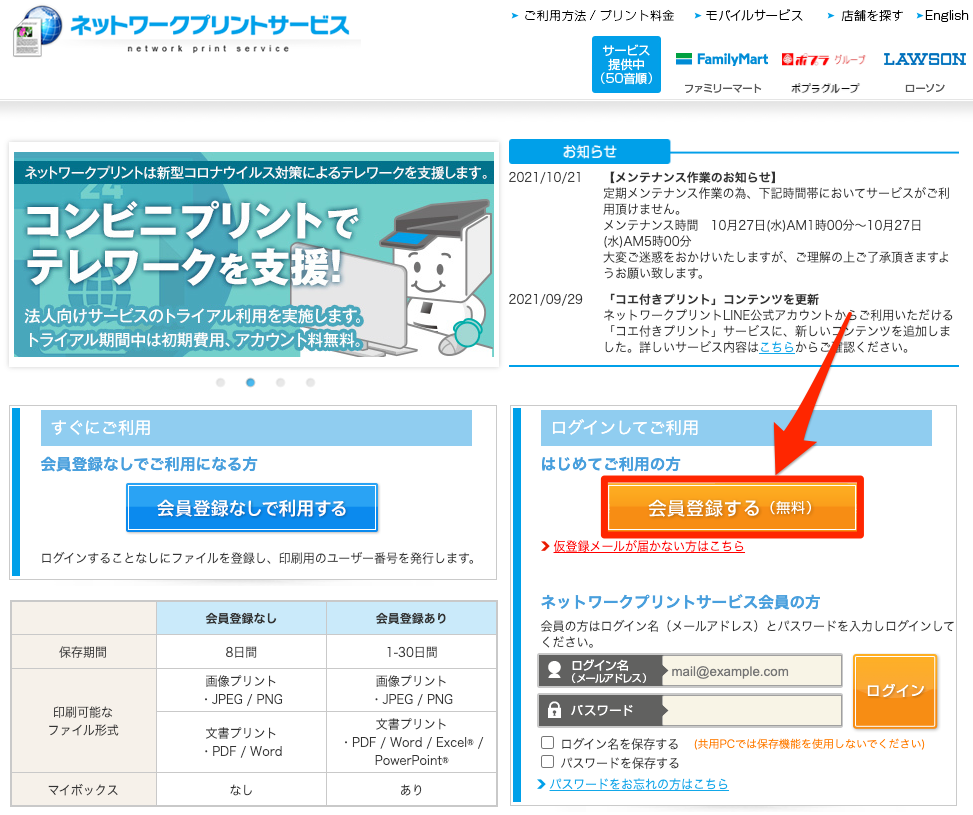 ローソンでusbメモリから印刷する方法 アプリの鎖 |
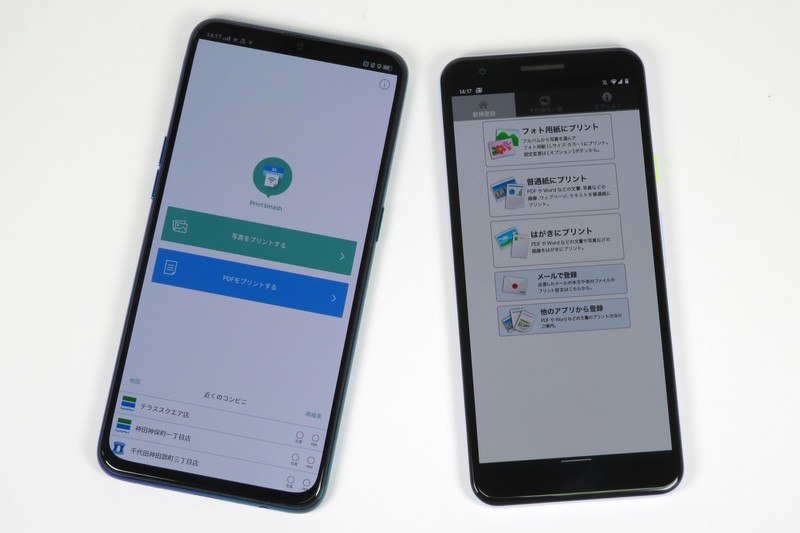
うのたろうです。 コンビニの ファミリーマートのコピー機でusbにはいっているデータから写真などの画像データを印刷する方法 のご紹介です。 知らないと、コピー機のまえでモタモタしてしまいますので、事前にこの記事で予習しておくと直前になってあたふたせずにすみますよ? USBメモリーで印刷するのを諦め、Print Smashアプリを入れてiPhoneで印刷することにしました。 印刷する画像はMACに入ってあったので、AirDropで写真をiPhoneに保存しコンビニで印刷する事に。 アプリをインストールすると最初の画面に写真とPDFの選択画面が表示
Incoming Term: コンビニ プリント usbメモリ,


0 件のコメント:
コメントを投稿